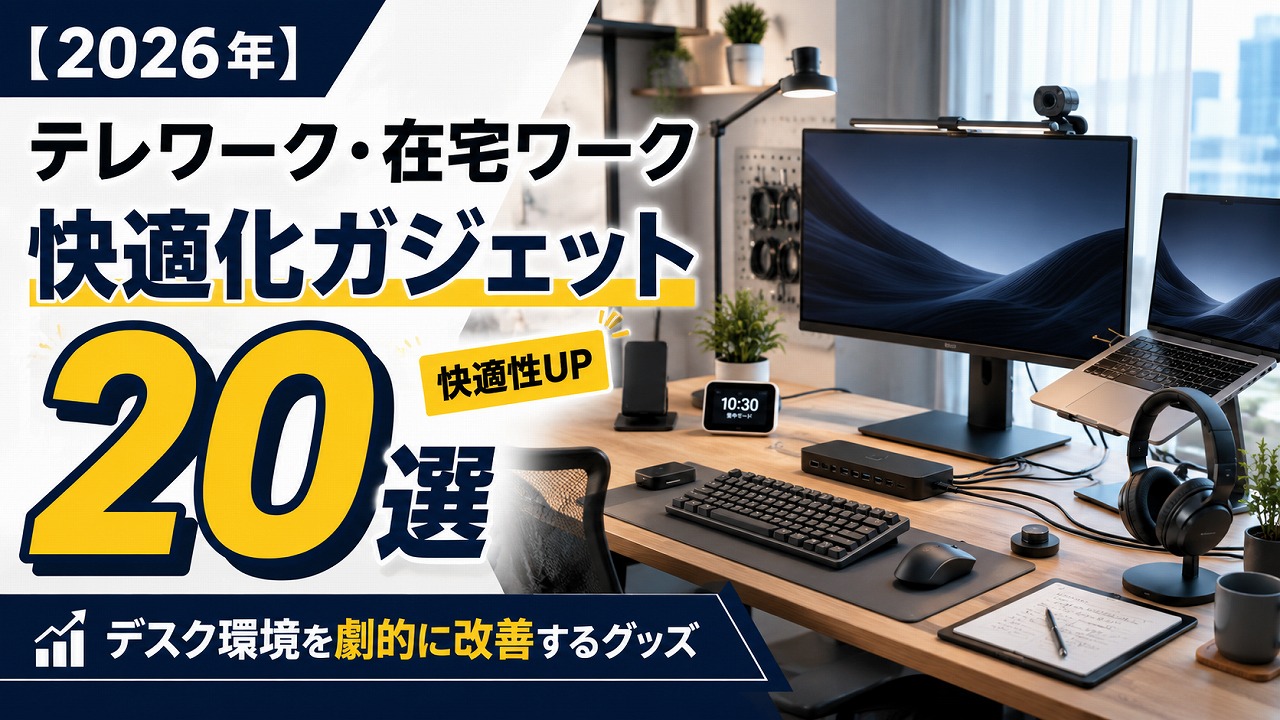
在宅ワーク、始めた当初は「まあ自宅でできればいいか」と思っていませんでしたか?
でも続けるうち、じわじわ気になってくるんですよね。椅子の硬さ、目の疲れ、耳に刺さるノイズ、ごちゃごちゃしたケーブル…。気づけば仕事の質どころかメンタルまで削られてくる感覚、私も経験しました。
私はガジェット歴20年。この10年で在宅ワーク環境に投資してきた中で、「これを先に買っておけばよかった」「買い替えた途端に生産性が跳ね上がった」というアイテムが明確に見えてきました。
今回はその経験を惜しみなく公開します。20選、一気にいきましょう。
この記事でわかること
- ガジェット歴20年の筆者が厳選した「テレワーク快適化ガジェット20選」
- 効果を最大化するための「買い替え優先順位」の考え方
- 各ガジェットの「こんな人に」ポイントと価格感の目安
テレワークガジェット選び方の3ポイント
ポイント1:「時間単価」で投資対効果を計算する
在宅ワークのガジェット選びで一番やりがちな失敗は「安いから買う」です。
たとえば1日8時間、年間220日働くとして、1日の疲れ度を10%改善するガジェットがあったとします。それが3万円なら、年間2万円分の生産性向上でほぼ元が取れる計算。私が「モニターへの投資が最優先」と断言するのはこういう理由からです。
まず「毎日使う」「長時間使う」ものから投資する、これが鉄則。
ポイント2:「接続方式」を統一してケーブル地獄を脱出する
デスクがごちゃごちゃする原因のほぼ9割はケーブルです。USB-Cドック(USB-Cハブ)を1台導入してケーブルの本数を減らすだけで、デスクの見た目も気持ちも激変します。
2026年時点では、USB4対応かThunderbolt 4対応のドックを選べば将来性も安心。PCとドックの1本接続で電源・映像・データをまとめるのが理想形。
ポイント3:「耳と目と手の快適さ」を最優先に揃える
在宅ワーク中に酷使するのは目・耳・手の3か所。モニター、ヘッドフォン、キーボード+マウスの3カテゴリへの投資が、他のどんなガジェットよりも即効性があります。
椅子やデスクは効果が高いですが価格も高い。まず3〜5万円の予算でこの3カテゴリを整えると、費用対効果が最も高いです。
旅行・出張でも使えるガジェット選びは旅行・出張ガジェット20選も参考にしてください。デスク周りのiPhone充電環境を整えたい方はiPhone周辺機器・アクセサリー20選もあわせてどうぞ。
テレワーク・在宅ワーク快適化ガジェット20選 ランキング
1位:BenQ EW2880U 28型 4Kモニター
「目の疲れ」で悩む在宅ワーカー全員に届けたい、神モニターです。
私が在宅ワーク環境に投資してきた中で、モニター交換は断トツでコスパが高い投資でした。BenQ EW2880Uは28型4K・IPS・HDR対応で、USB-C給電(65W)にも対応。ノートPCとの接続がケーブル1本で完結するのが最高に気持ちいい。テキスト作業の細かさ、発色の良さ、目への優しさ(Eye-Care技術搭載)が三拍子揃っていて、もう戻れない体になります。価格帯は5〜7万円。毎日使うものにこそ投資すべきという私の哲学を体現した1台です。
- こんな人に: 今もノートPCの画面だけで作業している方・目が疲れやすい方
- 価格帯: 5〜7万円

2位:Sony WH-1000XM5 ワイヤレスノイズキャンセリングヘッドフォン
「集中できない」を即解決する、ノイキャンの最高峰。
家族がいる環境で在宅ワークしている私にとって、ノイズキャンセリングヘッドフォンは生命線です。Sony WH-1000XM5のノイキャン性能はもう、、、次元が違います。家族の話し声、TVの音、宅配チャイム。全部スッと消えてゾーンに入れる。マルチポイント接続でPCとスマホを同時ペアリングできるのも実用的。通話品質も高く、Web会議での声の通りが段違いに良くなりました。最長30時間の連続再生は終日テレワークでも余裕です。
- こんな人に: 家族同居・騒がしい環境での在宅ワーカー / Web会議が多い方
- 価格帯: 4〜5万円

3位:HHKB Professional HYBRID Type-S
「キーボードなんて何でもいい」と思っていた私が、完全に宗旨変えした1台。
Happy Hacking Keyboard、略してHHKB。正直高すぎると思っていました。でも使ってみたら3日で「なぜもっと早く買わなかったのか」と後悔するやつです。静電容量無接点方式の打鍵感は、一度体験すると他のキーボードに戻れなくなる麻薬的な気持ちよさ。Bluetooth接続でPC・タブレット・スマホを最大4台切り替えできるので、マルチデバイス環境にも最適。Type-S(静音モデル)は深夜の作業でも家族を起こさないのが地味に効きます。
- こんな人に: 文字入力が多いライター・プログラマー・長時間キーボードを叩く人
- 価格帯: 3.5〜4万円

4位:Anker 778 Thunderbolt 4 Docking Station
「ケーブル1本でデスクが完結する」感動、一度体験してほしい。
USB-Cドックは在宅ワーク環境の「司令塔」です。このAnker 778はThunderbolt 4対応・12ポート搭載で、4K60Hz×2画面出力、96W充電、有線LAN接続まで全部まとめてくれます。ノートPCとドックをケーブル1本でつなぐだけで、外出先から帰った瞬間に全部繋がる快感があります。Ankerの品質と2年保証の安心感も◎。テレワーカーがデスクを整えるなら、これは序盤に買うべき1台です。
- こんな人に: ノートPC使用者・複数モニター接続したい方・ケーブル整理したい方
- 価格帯: 3〜4万円
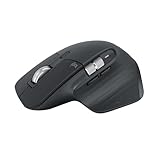
5位:Logicool MX Master 3S マウス
「マウスに1万円以上出すの?」と思ってた私が、今では絶対これ派。
MX Master 3Sは、マウスに対する概念を変えてくれる1台です。ホイールの滑らかさ(MagSpeedスクロール)は一度体験するともうチープなホイールには戻れません。長いWebページやスプレッドシートをスッと流れるように操作できる快感があります。電磁気ブレーキで任意に切り替えられる2種のスクロールモード、サイドホイール、アプリ連動のジェスチャーボタンも実用的。Bluetooth接続で3台まで切り替え可能。静音クリックでWeb会議中にも気を使わなくていいのも地味に効く。
- こんな人に: デスクワーク中心でマウスを長時間使う方・マルチデバイス使用者
- 価格帯: 1.5〜2万円
6位:Keychron K8 Pro メカニカルキーボード
HHKBより手頃にメカニカルキーボードの世界を体験したい方に。テンキーレスのコンパクトサイズでデスクを広く使えます。軸の種類(赤軸・青軸・茶軸)から選べて、Bluetooth・有線両対応。Mac/Windowsどちらにも使えるのが嬉しい。価格帯は1〜1.5万円。コスパ最強クラスのキーボードです。
- こんな人に: メカニカルキーボード入門者・コスパ重視の方

7位:Elgato Key Light デスクライト
Web会議での映りが劇的に変わるLEDパネルライト。顔が明るく見えるだけで「この人、仕事できそう」という印象が段違い。色温度・輝度をアプリで細かく調整でき、Matterにも対応。価格帯は2〜2.5万円。オンライン会議が多い方への投資としては最高コスパです。
- こんな人に: Web会議・オンラインプレゼンが多い方・配信にも使いたい方

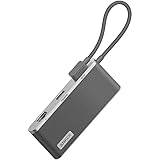
8位:Anker 655 USB-C ハブ(8-in-1)
持ち運びも想定したコンパクトなUSB-Cハブ。HDMI 4K、SD/microSDカードスロット、USB-A×2、USB-C PD 85Wなど8ポートをこの薄さに凝縮。カフェ作業やコワーキング利用でもバッグに忍ばせておけるサイズ感が魅力。価格帯は6,000〜8,000円。
- こんな人に: 自宅と外出先でノートPCを使い分ける方
9位:BenQ ScreenBar Plus モニターライト
モニター上部に取り付けるバータイプのLEDライト。画面への映り込みゼロで目への負担を大幅軽減。手元を照らしながら画面はクリアに保てる構造が秀逸。デスクのスペースも取らない。価格帯は2〜2.5万円。
- こんな人に: 夜間・照明が暗い環境での作業者・デスクを広く使いたい方

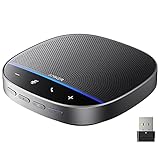
10位:Anker PowerConf S500 スピーカーフォン
1人でのWeb会議から少人数会議まで対応する360度収音スピーカーフォン。ヘッドフォンをつけずに会議に参加できる解放感は想像以上。AIによるノイズキャンセリング搭載で相手への音声も鮮明。Bluetooth+USB-C接続対応。価格帯は1.5〜2万円。
- こんな人に: Web会議でヘッドフォンを長時間つけたくない方
11位:Logicool MX Keys S キーボード
薄型・フルサイズのワイヤレスキーボード。スフェリカル形状のキーが指にフィットして打鍵が快適。バックライト搭載で暗い部屋でも作業OK。Logi Bolt接続で遅延・干渉に強い。価格帯は1.5〜2万円。MX Master 3Sとセットで揃えると最強の組み合わせ。
- こんな人に: テンキーが必要な方・薄型を好む方

12位:Anker Magnetic Cable Mount マグネットケーブルクリップ
デスクのケーブル管理に革命をもたらす超地味だけど超効くグッズ。Lightning・USB-C・Micro USBの各ケーブルをマグネットでスタンバイさせておける。ケーブルが迷子にならない快感は説明しにくいがほんとに快適。価格帯は2,000〜3,000円。コスパ最強のデスク整理グッズ。
- こんな人に: デスクのケーブルがごちゃごちゃしている方

13位:Belkin BOOST↑CHARGE PRO 3-in-1 ワイヤレス充電器
iPhone・Apple Watch・AirPodsを同時に充電できるMagSafe対応の3-in-1充電スタンド。デスクの上の「充電エリア」をこれ1台で集約できる。ケーブルを挿す手間がなくなるだけでストレスが消える。価格帯は1.5〜2万円。
- こんな人に: iPhone+Apple Watch+AirPodsユーザー

14位:Elgato Stream Deck MK.2
コンテンツ制作者・配信者向けに見えて、実はテレワーカーにこそ刺さるガジェット。Zoomのミュート切り替え、アプリ起動、定型文入力、会議参加など繰り返す操作をボタン1つに割り当てられる。使い込むほど「もっと早く買えばよかった」と思う。価格帯は2〜2.5万円。
- こんな人に: 繰り返し操作が多い方・マルチタスクが得意になりたい方

15位:Anker 737 Charger(GaNPrime 120W)
1台でノートPC・スマホ・タブレットを同時急速充電できる120W GaN充電器。アダプター類がこれ1台に集約されるとデスクまわりがスッキリする。出張・カフェでの省スペースにも大活躍。価格帯は6,000〜8,000円。
- こんな人に: 充電器を減らしてデスクを整理したい方・複数デバイス使用者

16位:Logicool C920n HDウェブカメラ
ノートPC内蔵カメラから脱出するだけで会議の映りが段違いに改善する。C920nは1080p/30fps対応で、価格帯8,000〜1万円のコスパ最強ウェブカメラ。固定焦点で常にシャープな映像を届けられる。ビジネス用途なら十分すぎる性能。
- こんな人に: Web会議の映りを改善したい方・コスパ重視の方

17位:山崎実業 モニター台 木製
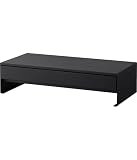
モニター台はガジェットではないですが、効果が高いので入れました。PCモニターを適切な高さに上げることで首・肩への負担を激減できる。山崎実業の木製モニター台は見た目が良く、下段をキーボード収納にも使えてデスクが整う。価格帯は3,000〜6,000円。
- こんな人に: 首・肩が凝りやすい方・デスクのインテリアにこだわりたい方
18位:Anker USB-C & USB-A 6-in-1 スリム ハブ
薄さ5mmのウルトラスリムUSBハブ。ノートPCにつけっぱなしにしてもかさばらない設計が絶妙。USB-C・USB-A×3・HDMI・SDカードスロット搭載。価格帯は4,000〜5,000円。安価だが壊れにくいAnkerクオリティが安心。
- こんな人に: ポートが少ないPCユーザー・軽い拡張で十分な方
19位:ウェブカメラカバー付きノートPCスタンド
BoYataやNexstand系のノートPCスタンドは、PCの角度・高さを自由に変えられる縁の下の力持ち。外付けモニターと組み合わせてサブ画面として活用するのが私の定番スタイル。折りたたみでき持ち運びも楽。価格帯は3,000〜5,000円。
- こんな人に: ノートPCをサブ画面として活用したい方・持ち運びが多い方

20位:Anker Soundcore Q45 ワイヤレスヘッドフォン
Sony WH-1000XM5は予算的にきついという方へ。Anker Soundcore Q45はノイキャン搭載・Bluetooth・最大60時間再生で1万円以下というコスパの鬼。音質もテレワーク用途では十分。まずノイキャンを体験してみたい方の入門機として最適。
- こんな人に: ノイキャン初体験の方・コスパ重視でまず試したい方

まとめ比較表
| 順位 | 商品名 | こんな人に | 価格感 |
|---|---|---|---|
| 1位 | BenQ EW2880U 4Kモニター | 目の疲れを解消したい全テレワーカー | 5〜7万円 |
| 2位 | Sony WH-1000XM5 | 騒がしい環境での在宅ワーカー | 4〜5万円 |
| 3位 | HHKB Professional HYBRID Type-S | 文字入力が多いヘビーユーザー | 3.5〜4万円 |
| 4位 | Anker 778 Thunderbolt 4 Dock | ケーブル整理・マルチモニター派 | 3〜4万円 |
| 5位 | Logicool MX Master 3S | マウス操作が多いデスクワーカー | 1.5〜2万円 |
| 6位 | Keychron K8 Pro | メカニカルキーボード入門者 | 1〜1.5万円 |
| 7位 | Elgato Key Light Air | Web会議・配信が多い方 | 2〜2.5万円 |
| 8位 | Anker 655 USB-Cハブ | 外出先でも使いたいモバイル派 | 6,000〜8,000円 |
| 9位 | BenQ ScreenBar Plus | 目の負担を減らしたい夜間作業者 | 2〜2.5万円 |
| 10位 | Anker PowerConf S500 | ヘッドフォンなし会議を望む方 | 1.5〜2万円 |
| 11位 | Logicool MX Keys S | テンキー必要・薄型好み | 1.5〜2万円 |
| 12位 | Anker Magnetic Cable Mount | ケーブル整理をとにかくしたい方 | 2,000〜3,000円 |
| 13位 | Belkin 3-in-1 MagSafe充電器 | Apple製品ユーザー | 1.5〜2万円 |
| 14位 | Elgato Stream Deck MK.2 | 繰り返し操作を効率化したい方 | 2〜2.5万円 |
| 15位 | Anker 737 Charger 120W | 充電器を1台に集約したい方 | 6,000〜8,000円 |
| 16位 | Logicool C920n ウェブカメラ | 会議の映りを安価に改善したい方 | 8,000〜1万円 |
| 17位 | 山崎実業 モニター台 木製 | 首肩こり改善・デスク整理 | 3,000〜6,000円 |
| 18位 | Anker 6-in-1 スリムハブ | ポート不足をサクッと解消 | 4,000〜5,000円 |
| 19位 | BoYata ノートPCスタンド | ノートPCをサブ画面活用 | 3,000〜5,000円 |
| 20位 | Anker Soundcore Q45 | ノイキャン入門・コスパ重視 | 〜1万円 |
よくある質問
Q:テレワーク環境の整備、何から始めればいいですか?
A: 「毎日・長時間使うもの」の順に投資するのが正解です。具体的にはモニター→ヘッドフォン→キーボード&マウスの順がコスパ最高。まず3〜5万円でこの3カテゴリを揃えると、費用対効果が最も高いです。椅子やデスクはその後でも遅くありません。
Q:ノイズキャンセリングヘッドフォンは本当に集中力が上がりますか?
A: 上がります、本当に。私も半信半疑でしたが、家族がいる環境でWH-1000XM5をつけて作業したとき、集中の深さが別次元になって驚きました。特に「ゾーンに入りやすくなる」感覚は体験してみないと伝わりにくい。5人家族の在宅ワーカーとして、最も投資してよかった1台です。
Q:4Kモニターと2Kモニター、テレワーク用途ではどちらがいいですか?
A: テキスト作業がメインなら4Kが圧倒的におすすめです。27型以上の4K解像度で表示される文字の精細さは、目の疲れ方が全然違います。ただし動画編集・グラフィック作業をしない方は2K(WQHD)でもコスパよく快適な環境が作れます。予算があるなら迷わず4K。
Q:Thunderbolt 4ドックは普通のUSB-Cドックより何が違うんですか?
A: 大きく3点違います。①映像帯域が広くて4K×2画面出力が安定する、②データ転送速度が最大40Gbpsで大容量ファイルも高速、③Thunderbolt対応SSDや外部GPU(eGPU)との接続が可能になる。毎日ガッツリ使う作業環境ならThunderbolt 4対応ドックへの投資はコスパが高いです。
Q:20選すべて揃えると予算はどのくらいかかりますか?
A: 全部揃えると20〜25万円程度です。ただし一度に全部買う必要はまったくありません。まずは1位のモニター(5〜7万円)から始めて、次にヘッドフォン、次にキーボード&マウスという順で少しずつ整えていくのが私のおすすめの進め方。半年〜1年かけてじっくり揃えていけば、各時点で最新モデルを選べるメリットもあります。
まとめ
テレワーク環境への投資は、実は「自分の時間と健康への投資」です。
ガジェット歴20年の私が一番強調したいのは「まず毎日使うものから揃える」という考え方。モニター1枚、ヘッドフォン1つ、キーボード&マウスを変えるだけで、在宅ワークの質は劇的に変わります。
小さな快適さの積み重ねが、長い在宅ワーク生活を「消耗する時間」から「充実した時間」に変えてくれる。私はそう信じていますし、実際にそうなりました。
今のデスク環境に少しでもモヤっとしているなら、ぜひこの記事を参考に「次の1台」を選んでみてください。参考になれば幸いです。