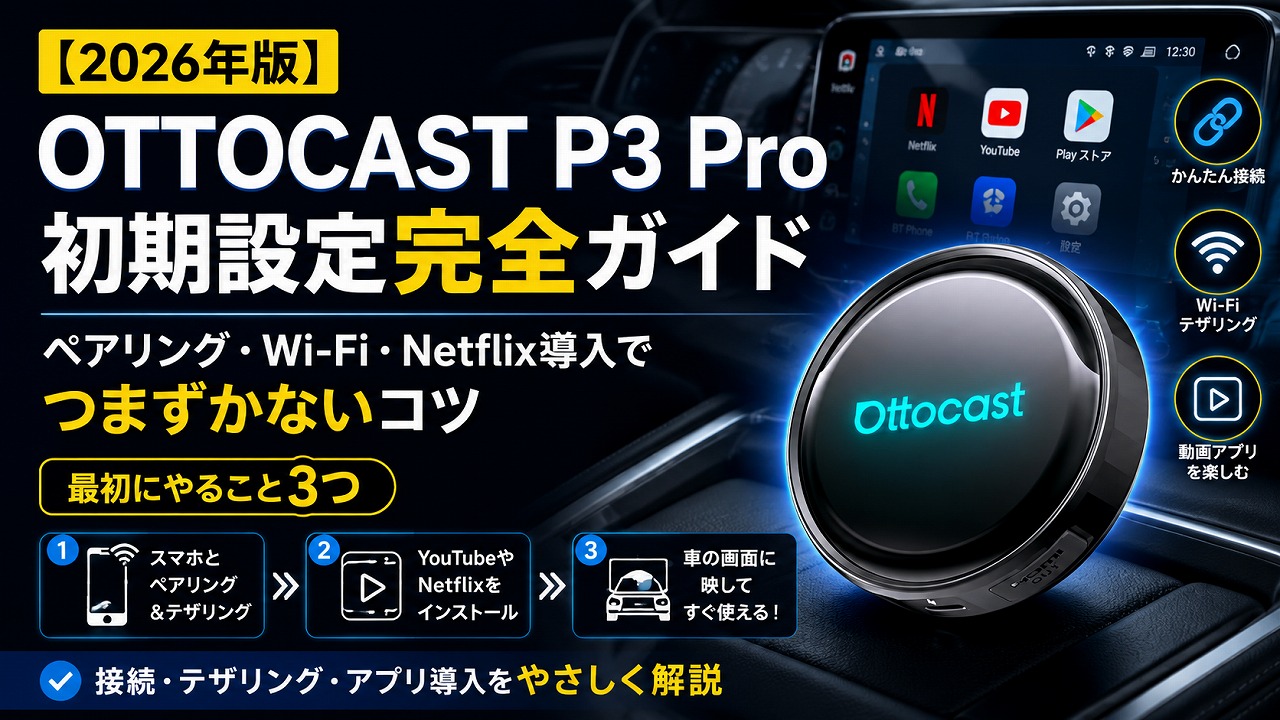
OTTOCAST P3 Pro が届いて、ワクワクしながら車のUSBに挿した。なのに ── 画面は真っ黒のまま。赤いランプが点いたきり、いつまでたっても青にならない。「あれ、『挿すだけ』って書いてあったよね…?」
そんなふうにモヤっとしませんでしたか?
あるいは、無事に画面は出たけれど「Wi-Fiの繋ぎ方が分からなくて、結局Netflixが見られない」「テザリングしたはずなのに、エンジンを切って乗り直したら毎回切れている」── このあたりで足踏みしている人も多いはずです。
先に結論を言います。P3 Proの初期設定でつまずく原因は、ほぼ3つだけです。①電源不足、②ネット接続(テザリング)、③アプリの導入と2画面化。この3つを正しい順番で潰していけば、初めての人でも車内が動画ルームになります、という選択肢を提示する記事です。
私はOTTOCASTのPICASOU2 を4年使ってきました。そして今回、Ottocast株式会社よりP3 Pro実機の提供を受け、プラドに実際に取り付けて初期設定を行いました(2026年7月時点の検証)。PICASOU2で「最初にどこでハマるか」を4年ぶん身体で覚えていた私が、実機を目の前にして実際どうだったのか ── その一次体験と、公式マニュアル・公式FAQ・公開レビューを合わせて、つまずきポイントを先回りで解説します。
この記事で解決できる悩み
- OTTOCAST P3 Proを挿しても起動しない/画面が出ない原因を知りたい
- スマホとのペアリング、Wi-Fi(テザリング)の繋ぎ方が分からない
- NetflixやYouTubeをどうやって入れるのか知りたい
- 後席モニター(HDMI)や2画面の出し方も含めて、一通り設定し切りたい
【結論】P3 Proの初期設定でハマるのはこの3ステップ。順番に潰せばOK
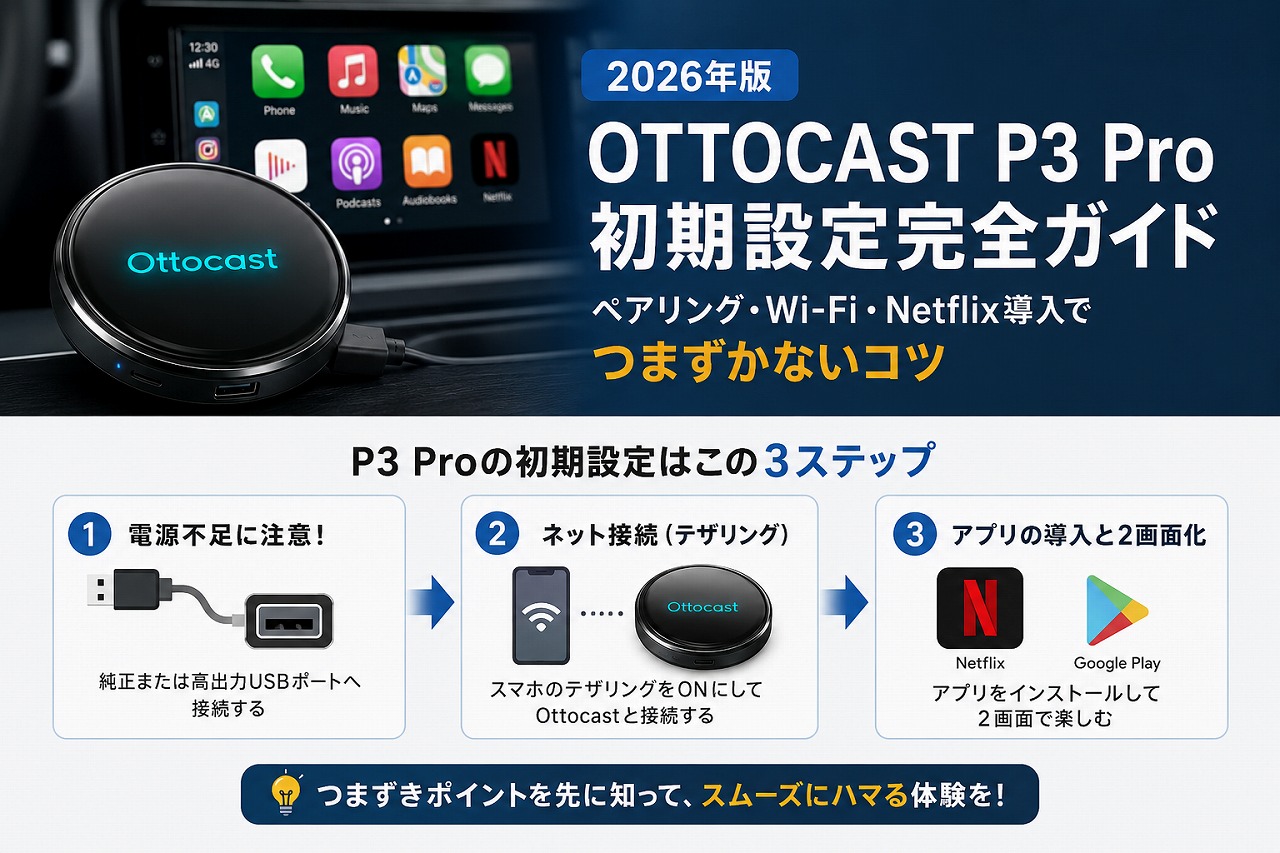
いきなり結論です。設定マニュアルを最初から最後まで読む必要はありません。つまずきポイントだけ先に知って、そこを潰す。これが一番ラクです。
| つまずく順番 | 何でハマるか | 潰し方の一言 |
|---|---|---|
| ① 電源 | 「通信用USB」じゃないポートに挿す/電力不足で赤ランプ止まり | 通信用ポートへ。足りなければY字ケーブルでシガーUSBから補助給電 |
| ② ネット接続 | テザリングの繋ぎ方/毎回切れる自動再接続 | iPhone/Androidで手順が違う。再接続は「共有OFF→ON」が定石 |
| ③ アプリ・2画面 | Netflixの入れ方/2画面の出し方が分からない | Google Playから直接インストール。ネット接続が前提 |
PICASOU2 を4年使ってきた私が断言しますが、ハマる順番はほぼこのとおりです。最初に電源、次にテザリングの再接続、最後にアプリと2画面化。逆に言えば、この3つさえ先回りで知っていれば、初期設定は拍子抜けするほどあっさり終わります。実際、今回P3 Pro実機で試したときも、このガイドが指す順番通りに進めて詰まりませんでした。
P3 Proは2026年6月時点で 約¥48,800前後(時期・クーポンで価格変動・最新は公式/Amazonで要確認) という製品です。せっかく買うなら、この記事をブックマークしてから箱を開けてください。設定で心が折れて押し入れ行き、というのが一番もったいないので。

OTTOCAST P3 Pro とは?初期設定の前に押さえるスペックと対応条件
設定に入る前に、P3 Proが「そもそも何者か」を30秒で押さえておきましょう。ここを理解しておくと、なぜ電源やネット接続でつまずくのかが腑に落ちます。
P3 Proは、ひとことで言うと Android搭載のAIボックス です。スマホの画面をミラーリングするだけのワイヤレスCarPlayアダプターとは別物で、箱の中にAndroidが丸ごと入っている。だから、スマホをカバンに入れたままでも、箱単体でNetflixやYouTubeが動きます。ここがCarlinkitのような無線化アダプターとの決定的な違いです。
公式情報をもとにした主なスペックは以下のとおりです(2026年6月時点・最新は公式で要確認)。
| 項目 | 内容 |
|---|---|
| 正式名称 | Ottocast P3 Pro |
| 日本発売 | 2025年12月11日 |
| CPU | Qualcomm Snapdragon 6225(8コア) |
| RAM/ROM | 8GB / 128GB(microSD最大512GB拡張) |
| OS | Android 13 + OttoDrive 3.0 |
| 通信 | CloudSIM 3.0(SIM不要4G)+ nanoSIM対応 + テザリング + デュアルWi-Fi |
| 画面分割 | 3:7 / 5:5 / 7:3 |
| HDMI出力 | あり(後席/外部モニター出力・前席ナビ+後席動画の同時表示が可能)※付属品は販売ページで差あり |
| GPS | 高精度GPS(QZSS対応) |
| AI音声 | AI音声アシスタント搭載(呼称・対応は時期/ロットで変動・最新は公式案内を確認) |
数点、留保しておきます。Wi-Fi規格は媒体によってWi-Fi5・Wi-Fi6と記載が割れているため、ここでは「デュアルWi-Fi対応」とだけ覚えておけば十分です。AI音声アシスタントの呼称も媒体差があり、時期やロットで変わる可能性があるので、断定は避けます。気になる方は購入時に公式の最新案内を見てください。
実機を開封して感じた第一印象
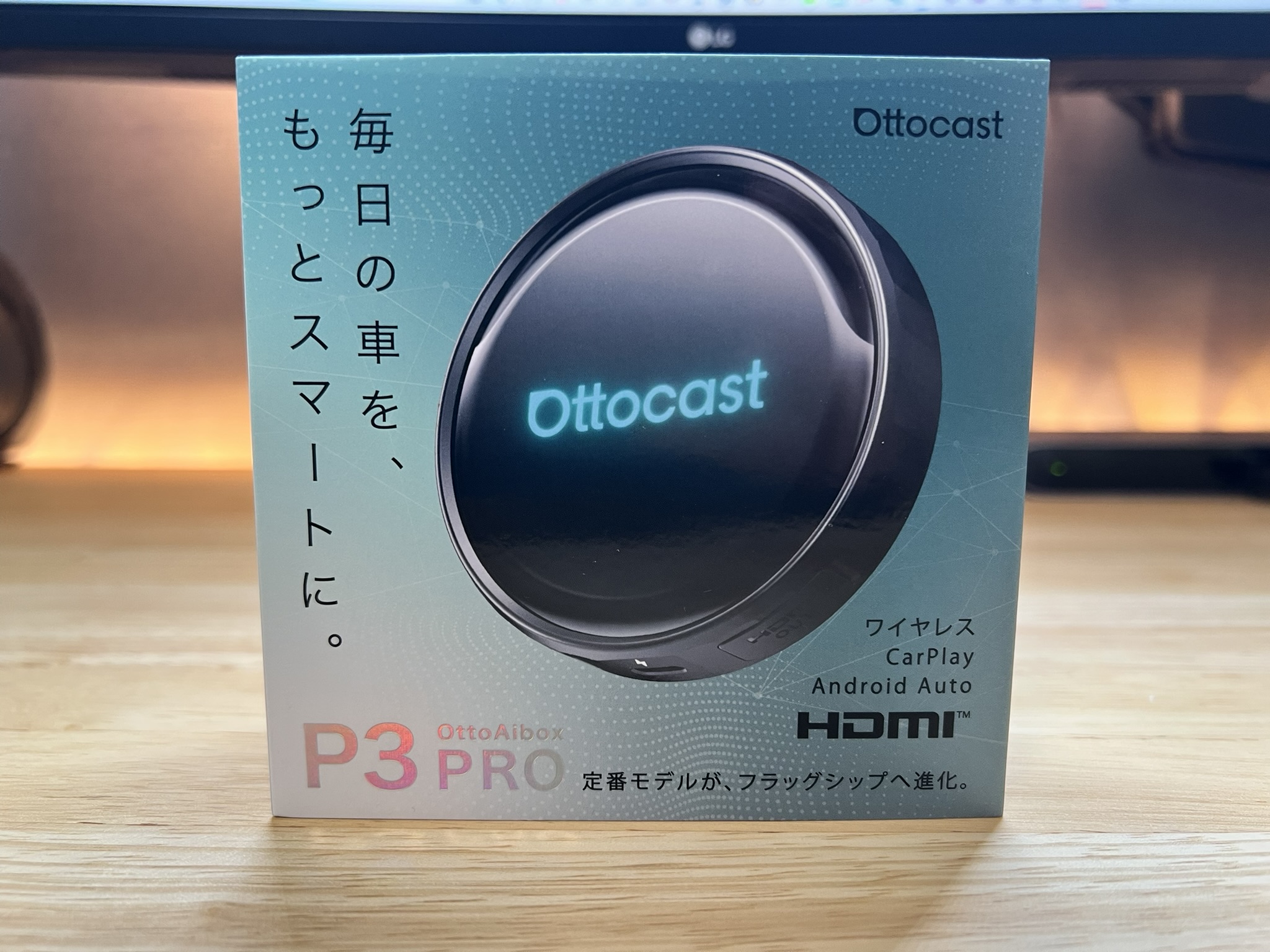
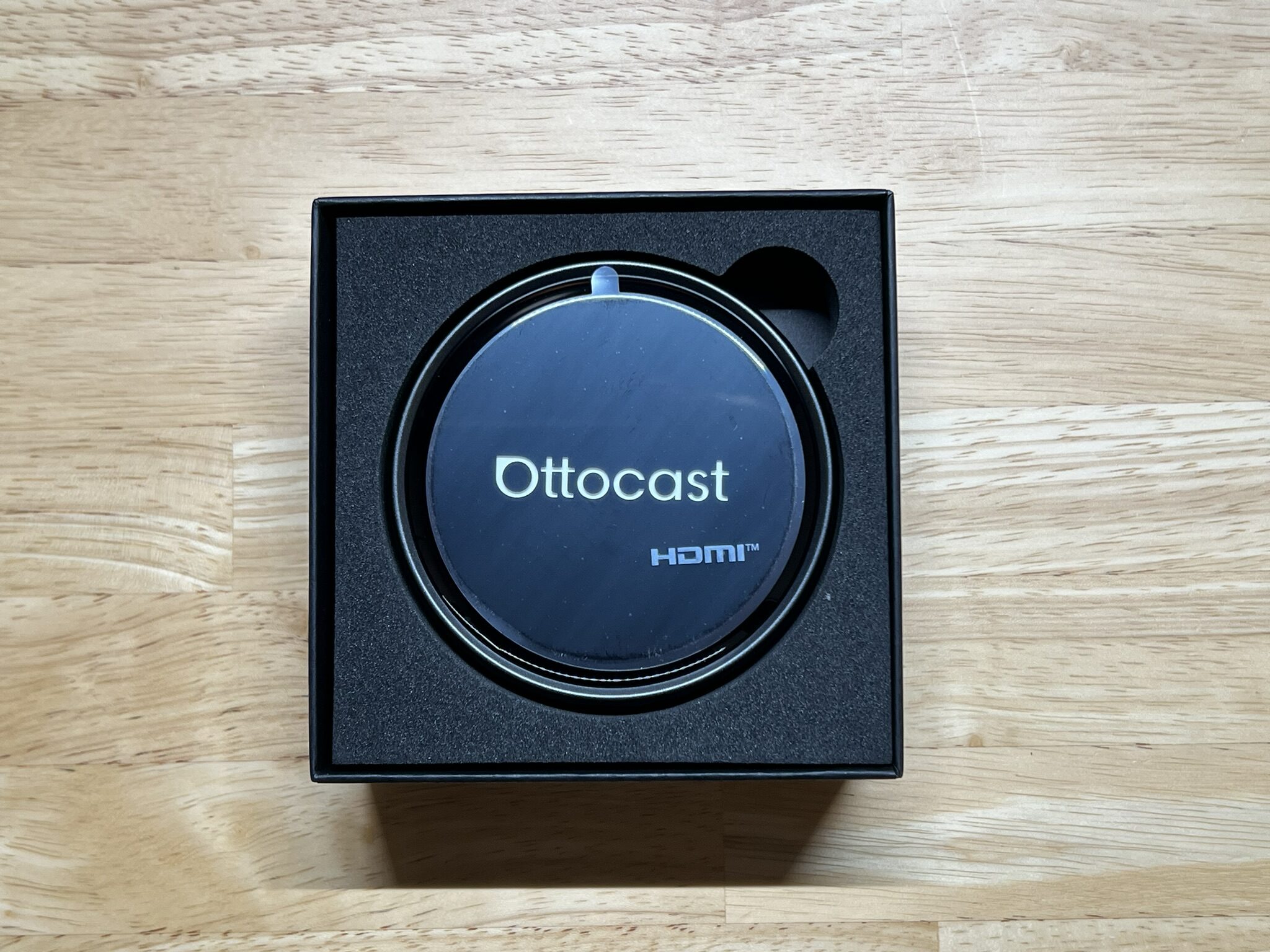
実際に箱を開けてみると、想像以上に質感が良く、重厚感がありました。私が4年使ってきたPICASOU2は表面がクリアでプラスチック感のある作りでしたが、P3 Proは黒×光沢のボディで高級感がある仕上がりです。形状もPICASOU2の丸みを帯びたデザインから、P3 Proは平べったくシンプルな形に変わっていました。ただし最新機種だからといって小型化しているわけではなく、厚みは薄くなったもののサイズ感自体はPICASOU2とあまり変わりません。
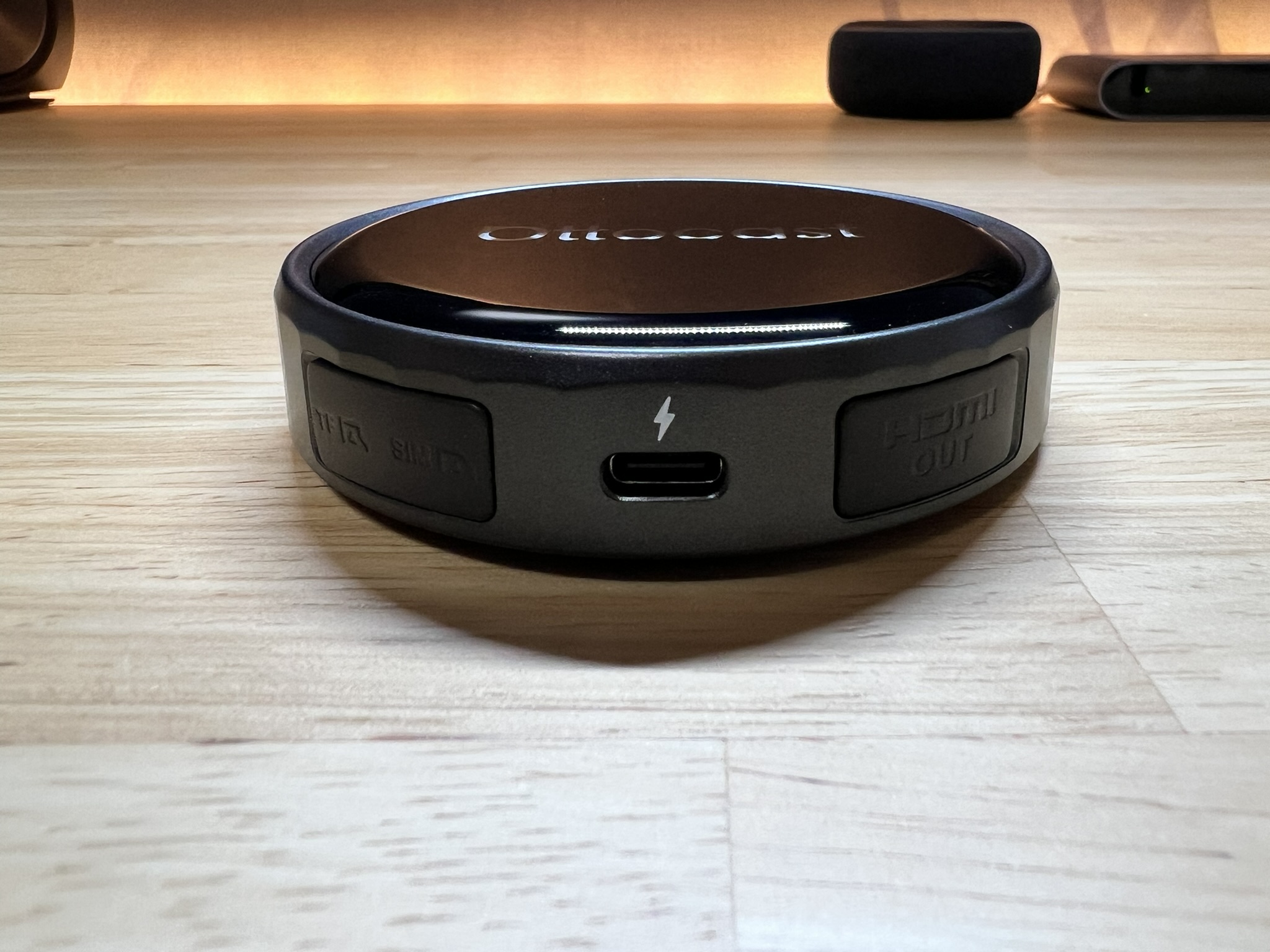
そして一番大事な 対応条件。P3 Proは「純正で有線CarPlay/Android Autoに対応している車両」が前提です(おおむね2016年以降が目安)。ここが対応していないと、そもそも画面が映りません。自分の車が有線CarPlay対応かどうかは、必ず先に確認しておきましょう。
製品そのものの立ち位置をもっと深掘りしたい人は、OTTOCASTの兄弟機を扱ったOttocast Play2Video Ultra レビューも合わせて読むと、AI Boxというカテゴリの感覚がつかめます。

P3 Proをまだ持っていない方へ
この設定ガイドを読んで「自分でもできそう」と感じたら、あとは本体選びだけ。P3 Lite・PICASOU2との違いや口コミ70件の集計は下の比較記事に、購入はOttocast公式サイトが最もお得です。
▶ P3 Proの口コミ・P3 Lite/PICASOU2との違いを比較で見る
Ottocast公式サイトで P3 Pro の価格・在庫を見る🎟️ Ottocast公式サイトでコード「devicecamp10」入力で10%OFF
Amazonで価格・在庫を見る(在庫切れ時・ポイント優先の方はこちら)

STEP1:取り付け(接続)— 「挿すだけ」が罠。通信用USBと電源不足を最初に潰す
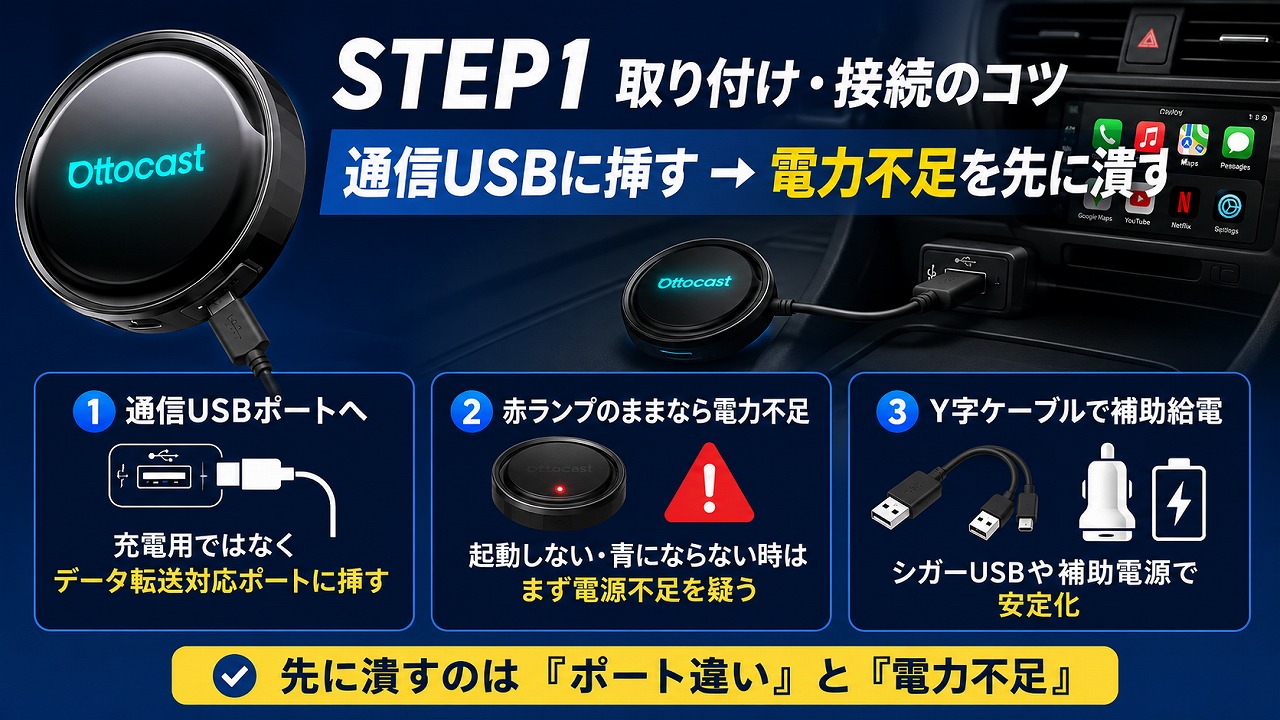
ここが第一関門です。そして、ここで折れる人が一番多い。
充電用ではなく「通信用」USBポートに挿す
車のUSBポートには、見た目はそっくりでも 「充電専用」と「通信用(データ転送対応)」の2種類があります。P3 ProはCarPlay経由でデータをやり取りするので、通信用ポートに挿さないと画面が一切出ません。
ホンダ車だと分かりやすくて、ポートの横に 三又のマーク=通信用、カミナリのマーク=充電専用 と刻印されていることが多いです。トヨタ/レクサスはマークが無い車もあるので、「挿しても無反応なら、別のポートを試す」が鉄則です。
私もPICASOU2をプラドで使い始めたとき、最初に挿したポートで反応せず「初期不良か…?」と焦りました。結局ポートを変えたら一発でした。無反応=故障、と決めつける前にまずポートを疑う。これだけで救われる人は本当に多いです。
赤ランプのまま青にならない=電力不足のサイン
ポートは合っているのに 赤ランプが点いたまま青にならない。これは多くの場合、電力不足です。
特に 2022年以降の一部トヨタ/レクサス車で報告が多いのですが、車のUSBポートからの供給電力(バスパワー)が足りず、P3 Proが起動しきれないケースがあります。この場合の定石は、Y字の電源補助ケーブルを使い、シガーソケットのUSBから補助給電すること。P3 Proには用途別のケーブル(USB-A to C / USB-C to C / Y字補助)が付属しているので、電力が足りないと感じたらY字を使ってください。
PICASOU2 を4年使ってきた感覚でも、「補助電源を取れるか」が安定動作のカギでした。ここを軽く見ると、走行中にプチプチ再起動する、という地味にストレスフルな症状に悩まされます。最初にしっかり給電してあげるのが結局いちばん早いです。
実機検証で分かった注意点:今回P3 Proをプラドに取り付けて検証した際、Y字ケーブルで後部座席(コンソールボックス後ろ)のシガーソケットから補助給電しつつ、同時にスマホやタブレットも同じソケット系統で充電していたところ、動作が不安定になる場面がありました。P3 Pro自体の不具合というより、車側の電力供給能力に依存する問題です。「設定は合っているはずなのに動作がおかしい」と感じたら、まず同時に充電している他の機器を外して、電源まわりから疑ってみてください。これだけで解決するケースは多いはずです。
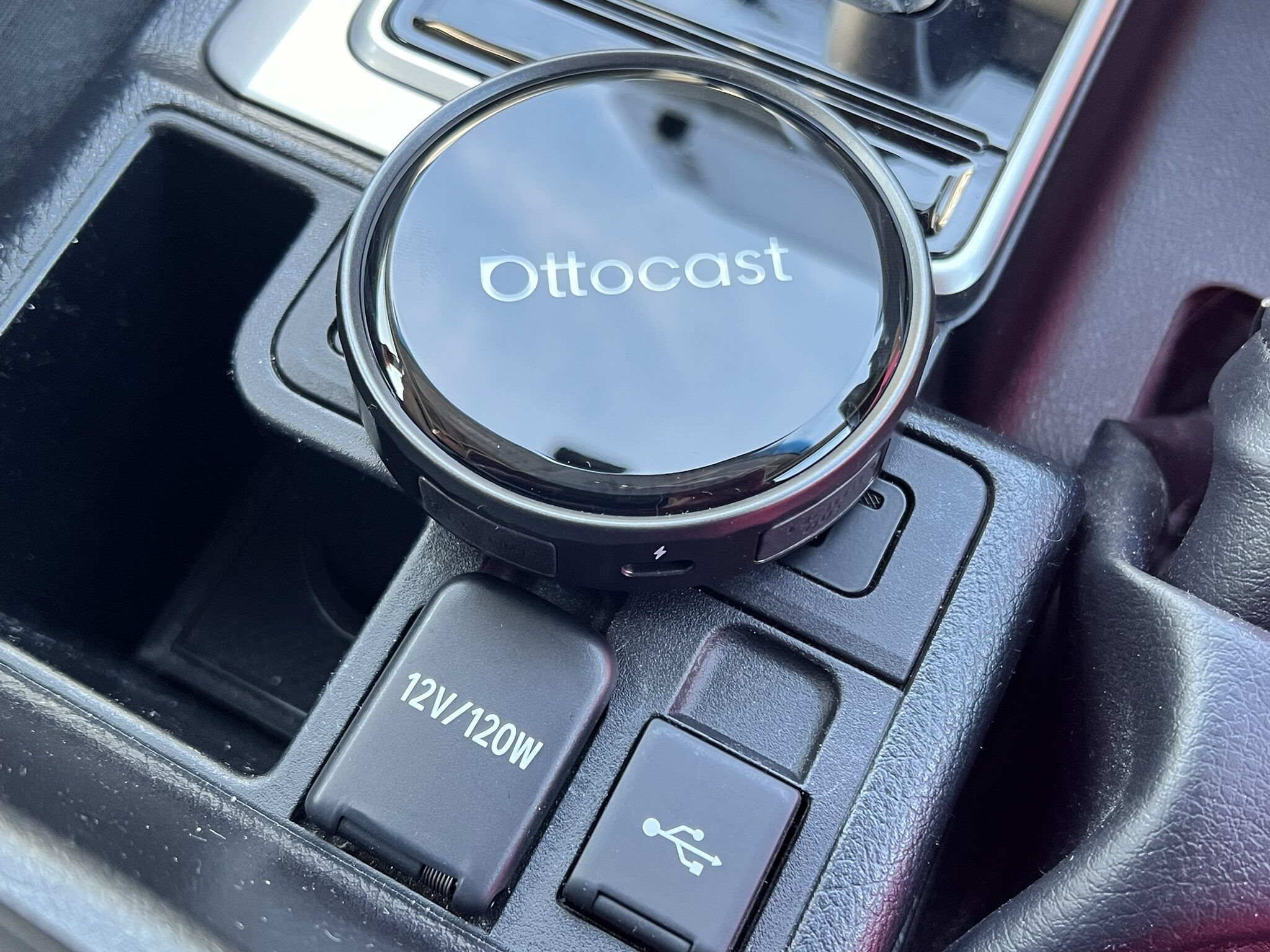
プラド/ランクルへの具体的な配線まわりは車種ごとにクセがあるので、その都度の最新の取り付け情報を確認するのが安全です。車内の電源環境そのものを底上げしたい人は、ランクルの12V冷蔵庫・ポータブル電源ガイドも読んでおくと、車内給電の全体像がつかめて、ガジェットを増やしても安心です。
STEP2:ペアリング — スマホとP3 ProをBluetoothで紐付ける
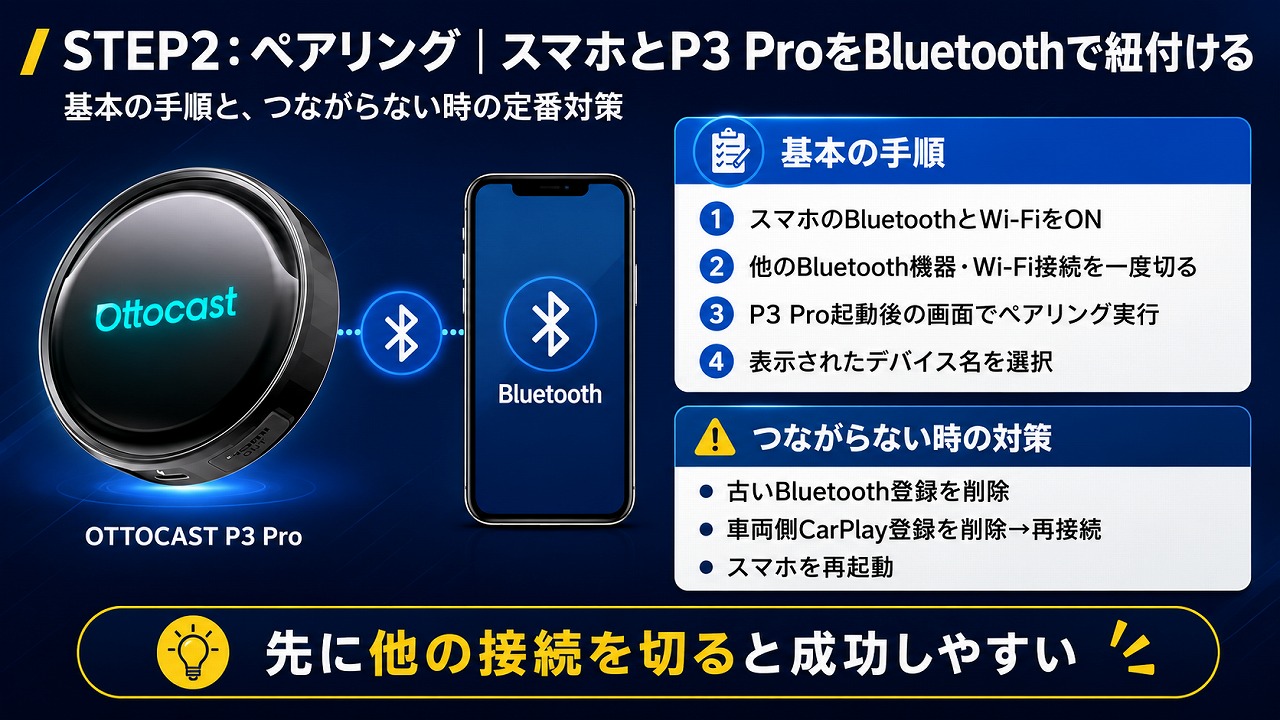
電源が入って画面が出たら、次はスマホとのペアリングです。ここは落ち着いてやれば難しくありません。
基本の手順
- スマホの Bluetooth と Wi-Fi を両方ON にしておく
- 他のBluetooth機器・他のWi-Fi接続をいったん切っておく(干渉防止)
- P3 Proの起動後の画面で、デバイス選択 → ペアリングを実行
- 画面に表示される デバイス名を選ぶ(機種・ロットで表示名が異なるので、画面に出た名前を選べばOK)
ポイントは2番です。スマホがすでに別のオーディオ機器やイヤホンに繋がっていると、ペアリングが横取りされて失敗することがあります。先に他の接続を切っておくと、すんなり通ります。
ペアリングできないときの定番対策
繋がらない原因で一番多いのが、古いBluetooth接続情報の干渉です。前に使っていた機器の登録が残っていて、それが邪魔をしているパターン。順番に試してみてください。
- スマホ側のBluetooth履歴から、関係する古い登録を削除する
- 車両側のCarPlay登録をいったん削除 → 再登録する
- スマホを再起動する
iPhoneの場合は、「設定 → 一般 → CarPlay」で車両の登録を一度解除してから繋ぎ直すと直ることがあります。Androidの場合は、Android Auto側のキャッシュ削除が効くこともあります。
私の経験上、ペアリングは「一度成功すれば、その後は割とすんなり繋がる」もの。最初の1回だけ、丁寧にやってあげてください。
実際にP3 Pro実機をプラドに取り付けてペアリングした時の話をすると、PICASOU2を使ったことがあったおかげで、マニュアルを一切読まずに直感的にペアリングから初期設定まで完了できました。何かでつまずいて詰まる、ということが今回はありませんでした。ゼロからP3 Proだけで挑む方は、この記事のSTEP2・STEP3を手元に置いておくと安心です。
STEP3:Wi-Fi/ネット接続 — テザリング・CloudSIM・車内Wi-Fiから選ぶ(iPhone/Android別)
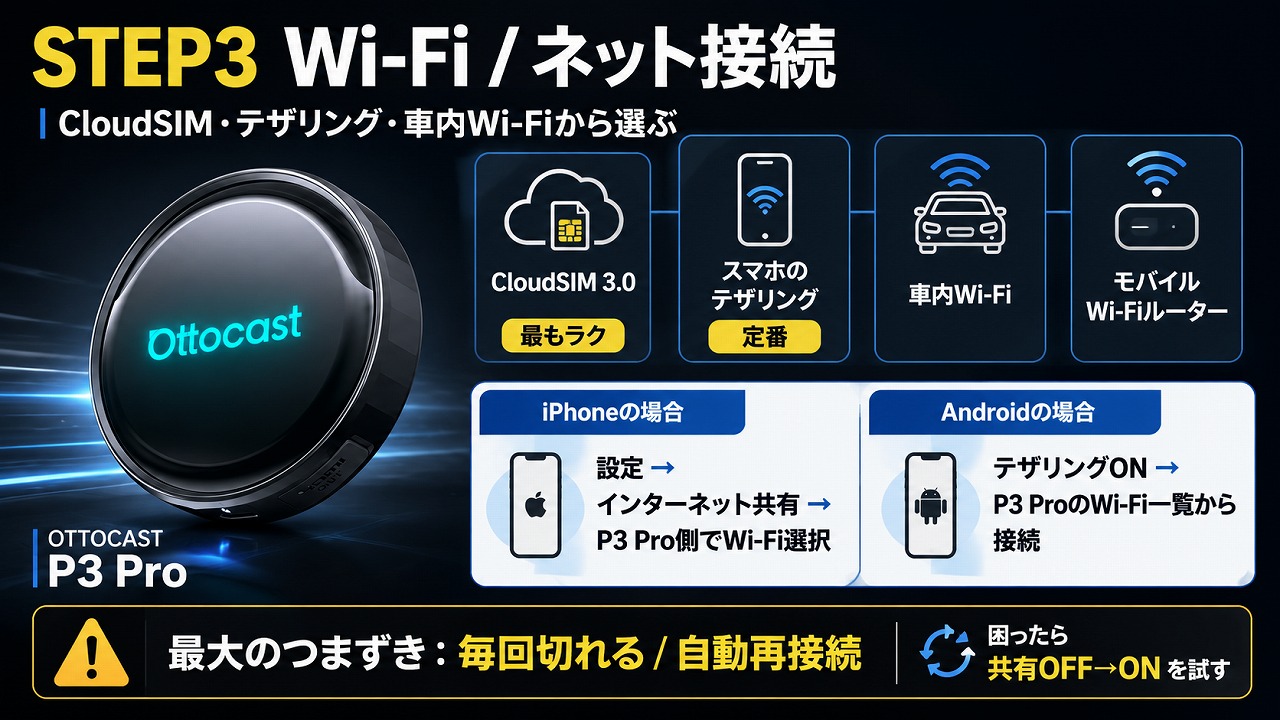
ここが、設定全体の中で一番つまずく人が多いところです。逆に言えば、ここさえ越えれば動画は目前です。
P3 Proをネットに繋ぐ方法は、大きく4つあります。
- CloudSIM 3.0(SIM不要の4G・P3 Proの売りポイント。これが使えれば一番ラク)
- スマホのテザリング(多くの人がこれ)
- 車内Wi-Fi(車載Wi-Fiがある車)
- モバイルWi-Fiルーター(ポケットWi-Fi等)
CloudSIMが使えるならそれが一番手間いらずですが、ここでは多くの人が使う テザリング のやり方を、iPhone・Android別に書きます。
iPhoneでテザリングする手順
- iPhoneの 「設定 → インターネット共有」 を開く
- 「ほかの人の接続を許可」をON にする
- Wi-Fiのパスワードを確認・設定しておく
- P3 Pro側で 「ネットワークとインターネット → Wi-Fi」 を開く
- 一覧に出てくる iPhoneの端末名を選択し、パスワードを入力
これで繋がります。難しくはないですよね。問題は、ここからです。
最大のストレス=「毎回切れる」自動再接続問題
P3 Pro(というかOTTOCAST全般)で一番だるいのが、エンジンを切って、次に乗ったときに自動で再接続してくれないことです。
毎回、iPhoneの 「ほかの人の接続を許可」をいったんOFF→ONし直すと繋がりやすくなります。それでもダメなら、インターネット共有そのものを一度OFF→ONしてください。これがほぼ唯一の確実な対処法です。
正直に言います。これは PICASOU2の時代から続く、OTTOCAST共通の弱点です。私も4年間、乗るたびにこのひと手間をかけてきました。だからこそ、SIM不要でネットに繋がるCloudSIM 3.0を積んだP3 Proは、ここがかなりラクになっているはずで、世代としての進化を一番感じられるポイントだと思っています。テザリングのだるさに疲れている人ほど、CloudSIMの恩恵が大きいでしょう。
参考までに、今回の実機検証ではiPhoneのテザリングを使って接続しましたが、検証していた間は通信が途切れることはありませんでした。短期間の検証なので長期の安定性を保証するものではありませんが、少なくとも「繋いだ直後にすぐ切れる」という初期トラブルには遭遇しませんでした。
Androidの場合/物理SIMを入れる場合
Androidも考え方は同じです。スマホ側でテザリングをON → P3 Pro側のWi-Fi一覧から端末名を選ぶ、という流れ。Android Autoのキャッシュ削除で安定することもあります。
物理SIM(nanoSIM)を入れて運用する場合は、「ネットワークとインターネット → モバイルネットワーク → Access Point Names(APN)」 からAPN設定を行います。SIMの提供元が案内するAPN情報を入力すればOKです。
STEP4:Netflix・YouTube など動画アプリの導入(Google Playから入れる)
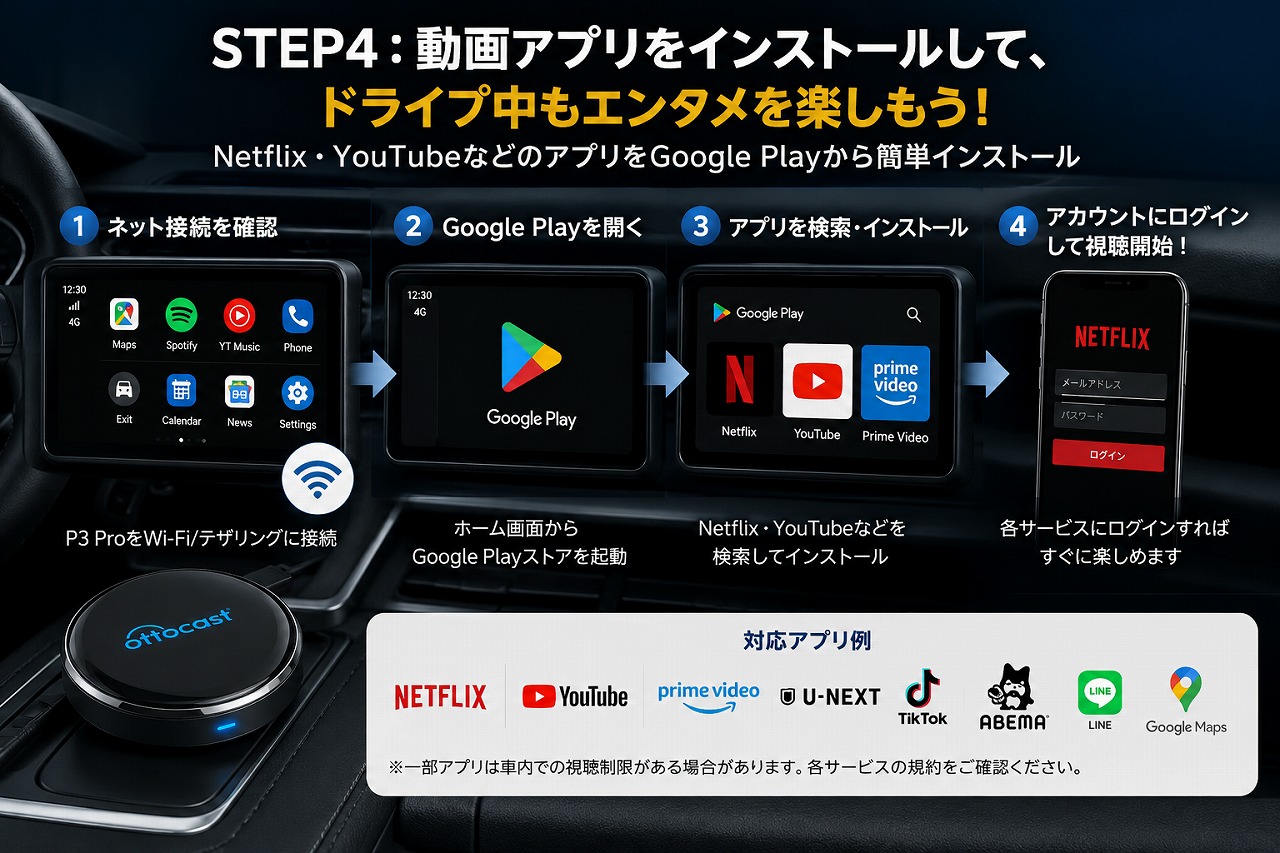
ネットに繋がったら、いよいよお楽しみのアプリ導入です。ここはむしろ一番カンタンなので、肩の力を抜いてください。
P3 Proは Android 13搭載なので、スマホとまったく同じ感覚で Google Playから直接アプリをインストールできます。
- ネット接続が済んでいることを確認(STEP3が前提です)
- P3 Proのホーム画面から Google Playストアを開く
- 「Netflix」「YouTube」などを検索してインストール
- アプリを起動し、各サービスのアカウントでログイン
Netflix・YouTube・Prime Video・U-NEXT・TikTok・AbemaTV・LINE・地図アプリ ── 公式は「主要日本向けアプリの95%以上が利用可能」と説明しています(公式表現の引用・最新は公式で確認)。スマホで使っているアプリは、だいたいそのまま車内に持ち込めると思って大丈夫です。
ログインはアプリごとに必要なので、Netflixならネットフリックスのアカウント情報を手元に用意しておきましょう。
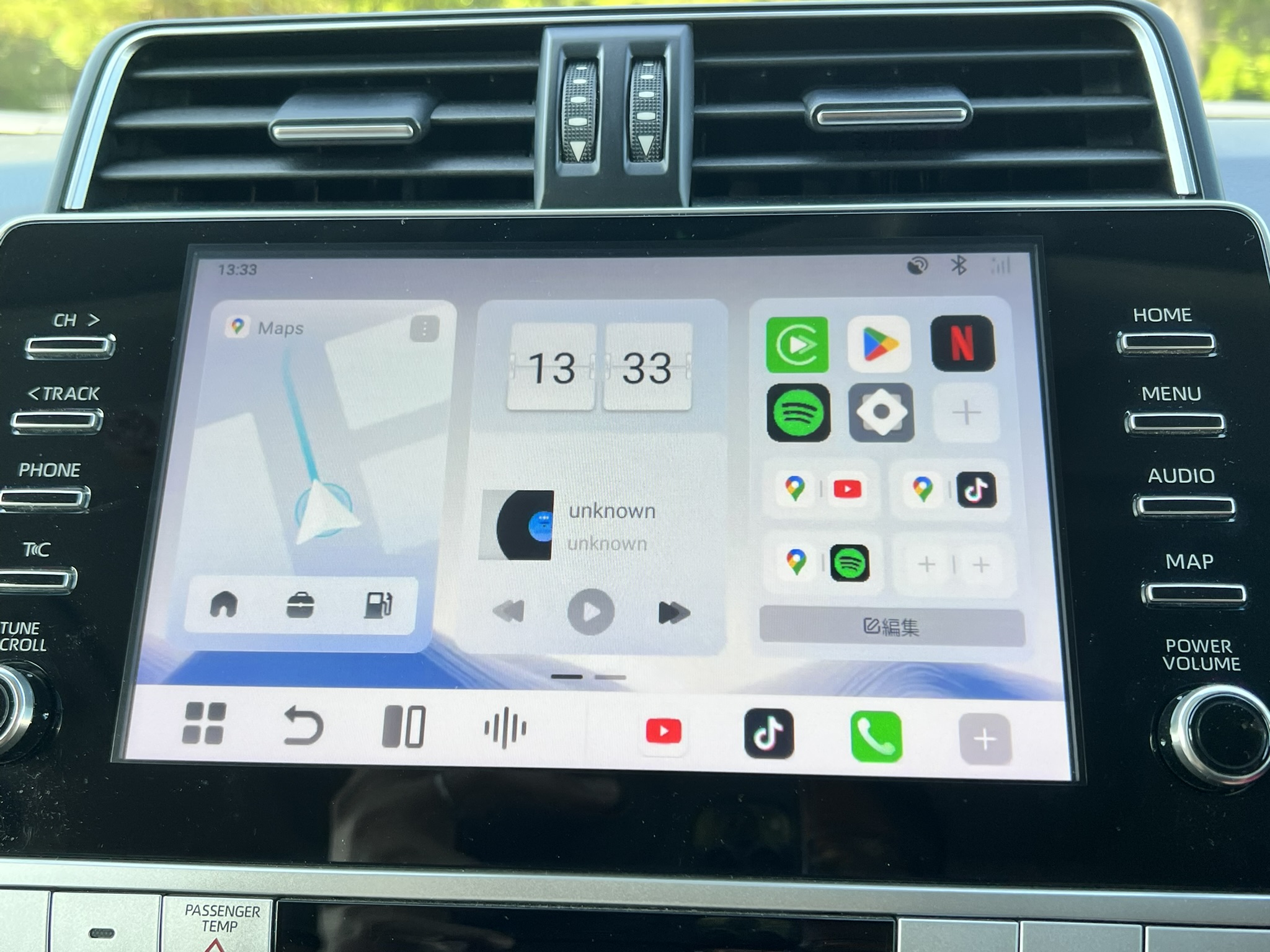
実機でNetflixとYouTubeを実際に再生してみた体感も書いておきます。動作のレスポンスは良好で、PICASOU2にあった「もっさり感」がなく、サクサク動く印象でした。カクつきや遅延も見られず、後席エンタメとして十分すぎる動作でした。また、PICASOU2は自分でNetflixアプリをインストールする必要がありましたが、P3 Proは標準でインストール済みで、この点だけでもセットアップの手間が一段階減っています。
ひとつだけ、記事として真面目に書いておきます。走行中に運転者が動画を見るのは絶対にやめてください。動画再生は、停車中か、後席の同乗者向けです。後席モニターに映して子どもたちがNetflix三昧、というのがP3 Proの一番幸せな使い方です。我が家も、娘3人(中学生1人・小学生2人)との長距離移動では、後席のエンタメがあるかないかで車内の平和が天と地ほど変わるので、この気持ちはよく分かります。
ここまで来れば、あなたの車はもう動画ルームです。「設定が終わったら、何を見よう」とワクワクしてきたなら、本体を確保しておくタイミングです。
Ottocast公式サイトでP3 Proの価格・在庫を見る
🎟️ コード「devicecamp10」入力で10%OFF(公式サイト購入時のみ有効)
※付属ケーブル・HDMIアダプターの有無は販売ページで差があるので、購入前にチェックを。Amazonでの購入・ポイント利用はこちら。
STEP5(応用):HDMI後席モニター・2画面分割の設定
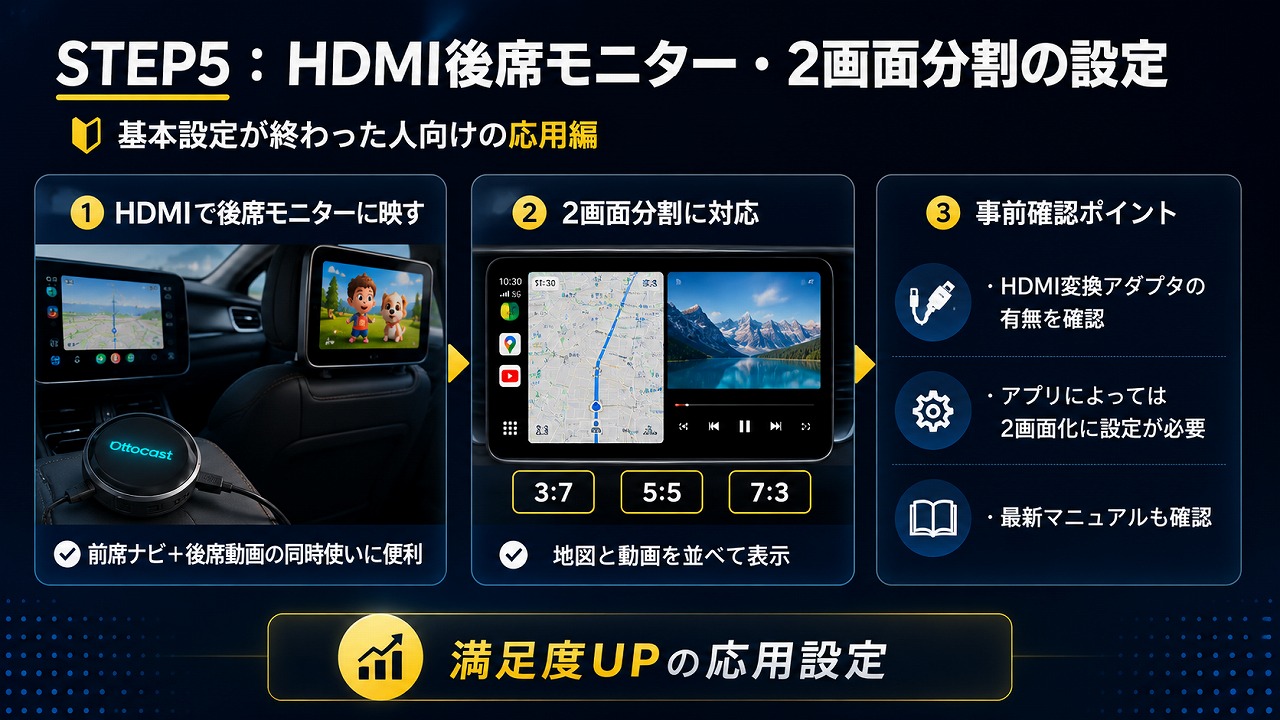
基本設定が終わった人向けの、ちょっと上級な使い方です。ここまでやると満足度が一段上がります。
HDMIで後席モニターに映す
P3 Proは HDMI出力に対応しているので、後席モニターに映像を出せます。前席ナビはマップ、後席は動画 ── という同時表示も可能です。長距離ドライブのある家庭には、これが本当に効きます。
ただし、HDMI接続に必要な変換アダプターは販売ページによって付属の有無が違うので、ここは事前確認が必須です。「届いてから足りないものに気づく」が一番がっかりするので、最新の公式マニュアル・販売ページで付属品を確認してください。
2画面分割(3:7 / 5:5 / 7:3)の出し方
P3 Proは画面を 3:7・5:5・7:3 の比率で分割できます。マップと動画を並べる、といった使い方ですね。
ひとつ注意点。もともと2画面に対応していないアプリを強制的に2画面化する場合は、設定の奥にある開発者向けオプション系の操作が必要になることがあります。PICASOU2 を4年使ってきた身として正直に言うと、この「2画面の強制化」は最初いちばん分かりにくかった部分です。OttoDrive 3.0では手順が変わっている可能性が高いので、最新の公式マニュアルでメニュー名を確認しながら進めてください。ここは世代で操作が変わりやすいところです。
「接続できない・起動しない」トラブルシューティング早見表
症状別の対処を一覧にしておきます。困ったらここに戻ってきてください。
| 症状 | 主な原因 | 対策 |
|---|---|---|
| 赤ランプのまま青にならない | 電力不足 | Y字補助電源でシガーUSBから給電/別ポートを試す |
| CarPlay画面が出ない | 充電専用USBに挿している | 通信用ポートに挿し替える |
| ペアリングできない | 古いBluetooth情報の干渉 | BT履歴削除/CarPlay登録を削除→再登録/スマホ再起動 |
| Wi-Fiが繋がらない・切れる | テザリングの自動再接続不可 | 「ほかの人の接続を許可」OFF→ON/インターネット共有OFF→ON |
| アプリが動かない | ネット未接続 | STEP3でネット接続を完了させてから |
| 動作が不安定・突然再起動する | 同時給電による電力不足(Y字ケーブル+後部シガーソケットで他機器も同時充電) | 同時充電をやめる/給電経路を分ける/車側USBの供給能力を確認する |
| 初期化後にブートしない | 起動不良 | システム更新/強制リセット/別車で起動確認/公式サポートへ |
最後の「ブートしない」について補足です。OTTOCASTでは、P3(無印)で起動不良の報告例があり、公式が復旧サービスを案内した経緯があります(保証内は無償対応)。これは P3 Pro特定の事象ではなく、P3シリーズで一定数の報告があるという話なので、過度に不安にならなくて大丈夫です。万一どうにもならないときは、自己流の分解などはせず、公式サポートに相談するのが結局いちばん早くて確実です。
なお、システム更新は ナビ画面の「システムのアップグレード」アイコンから実行できます。動作が不安定なときは、まず最新ファームに更新するのが基本の一手です。
PICASOU2 と P3 Pro、設定はどう違う?(4年ユーザーの世代比較)
「今PICASOU2を使っていて、P3 Proに乗り換えるか迷っている」という人も多いと思うので、4年使ってきた立場で世代の違いをまとめます。
| 項目 | PICASOU2(旧世代の感覚) | P3 Pro |
|---|---|---|
| OS/UI | OttoDrive 2.0系 | OttoDrive 3.0(UI刷新) |
| SIM不要通信 | CloudSIM 2.0 | CloudSIM 3.0(再接続のラクさ向上) |
| CPU/RAM | 旧世代・RAM控えめ | Snapdragon 6225 / 8GB(動作キビキビ) |
| AI音声 | なし寄り | AI音声アシスタント追加 |
| 基本のつまずき | 電源・テザリング再接続 | 基本は同じ |
正直に言うと、「初期設定でハマる根っこ(電源とテザリング再接続)」は、PICASOU2 もP3 Proも変わりません。だからこの記事の3ステップは、世代を問わず効きます。
その上で、ネット接続の楽さ・動作のキビキビ感は、P3 Proが明確に進化しています。CloudSIM 3.0のおかげで「乗るたびにテザリングを繋ぎ直す」あの儀式が減るなら、それだけで毎日のストレスがかなり軽くなる。私が4年間ためてきた小さな不満が、ちょうど解消される方向に進化しているので、これから新規で買うなら、設定のラクさという一点でもP3 Proを選ぶ理由はあると思います。

実際にP3 Proの実機を触ってみても、この体感は裏付けられました。動作の機敏さはPICASOU2よりもはっきり分かるレベルで向上しているほか、視聴中にアプリが落ちるといった不安定さも、検証した範囲では見られませんでした。
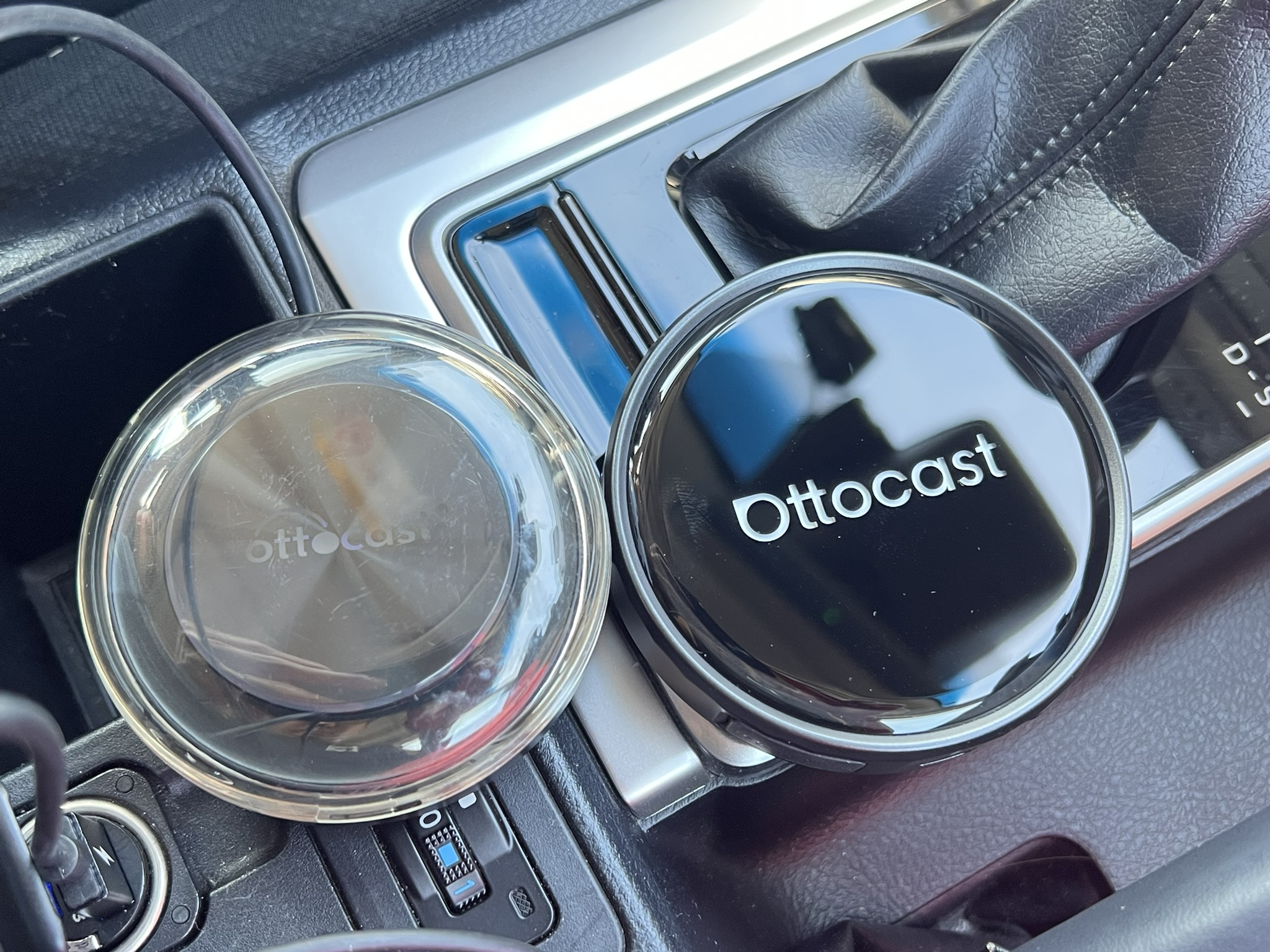
「PICASOU2の自由度が好きだったけど、設定はもっとラクにしたい」── そんな人は、自分の使い方を一度整理してから選ぶのが後悔しないコツです。
FAQ:OTTOCAST P3 Pro 初期設定のよくある質問
Q. SIMカードは必要ですか?
A. 必須ではありません。P3 Proは CloudSIM 3.0でSIM不要の4G通信ができます。物理SIM(nanoSIM)も使えるので、好きな方法を選べます。もちろんスマホのテザリングでもOKです。
Q. iPhoneでもAndroidでも使えますか?
A. どちらでも使えます。ペアリングやテザリングの手順が少し違うだけで、本記事のSTEP2・STEP3で両方の手順を解説しています。
Q. 走行中に動画は見られますか?
A. 運転者は絶対に見ないでください。 動画は停車中、または後席の同乗者向けの機能です。後席モニターに映して同乗者が楽しむ、という使い方が安全で快適です。
Q. 自分の車で動きますか?
A. 純正で有線CarPlay/Android Autoに対応している車両(おおむね2016年以降が目安)が条件です。ここが対応していないと画面が映らないので、購入前に必ず確認してください。
Q. 設定はやっぱり難しいですか?
A. つまずくのは①電源②ネット接続③アプリの3つだけ。順番に潰せば、初めての人でも30分〜1時間ほどで動画が見られるようになります。怖がる必要はありません。
Ottocast公式サイトでP3 Proをチェックする(コード「devicecamp10」で10%OFF)
※同じ車種ユーザーの設定談を先に読んでおきたい人は、Amazonのレビュー欄も参考になります。
まとめ:P3 Proの初期設定は「電源 → ネット → アプリ」の順で完了する
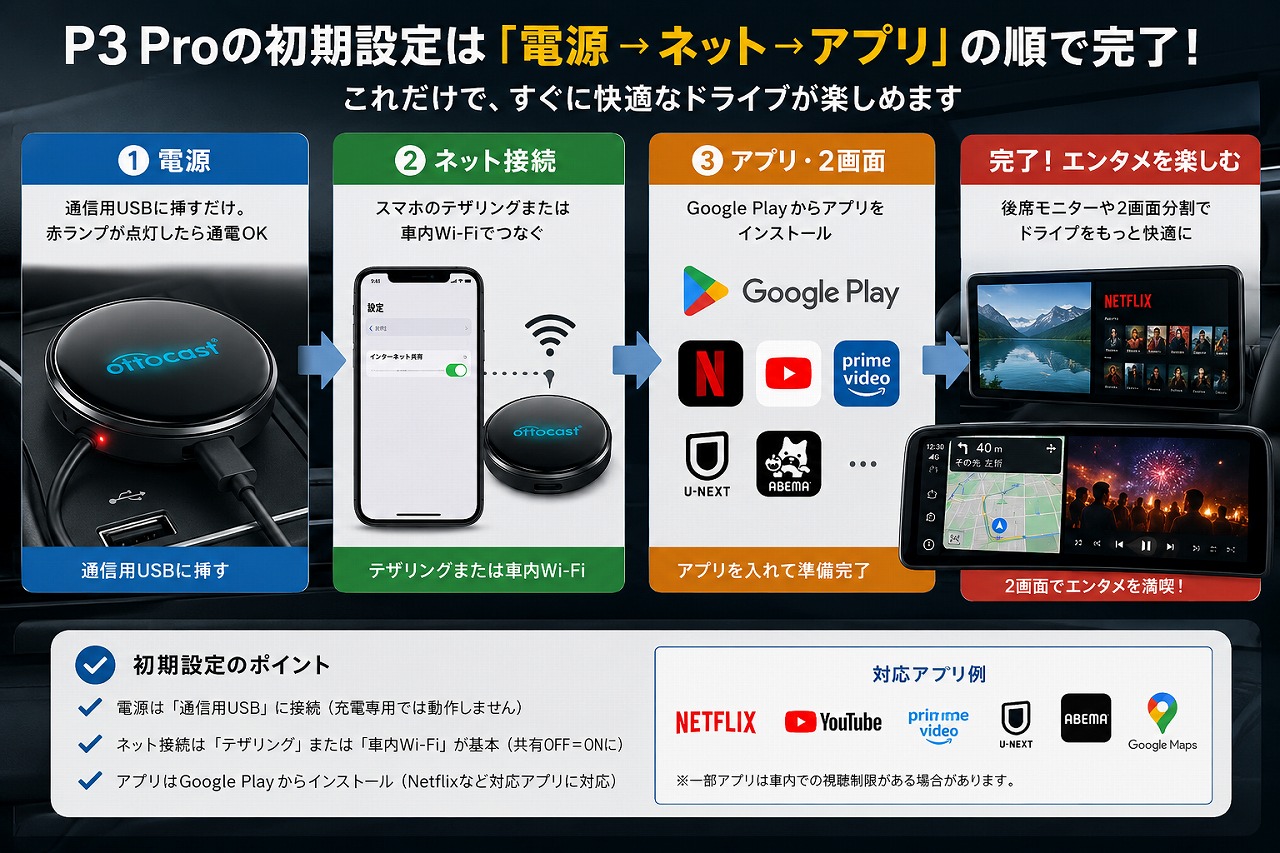
最後にもう一度、要点だけ。OTTOCAST P3 Proの初期設定は、この順番でいけば必ず終わります。
- 電源 ── 通信用USBに挿す。赤ランプ止まりならY字ケーブルで補助給電
- ネット接続 ── テザリングはiPhone/Androidで手順を確認。再接続は「共有OFF→ON」が定石。CloudSIMが使えればもっとラク
- アプリ・2画面 ── Google PlayからNetflix等を入れて、後席モニターや2画面分割でエンタメ化
価格は2026年6月時点で 約¥48,800前後(時期・クーポンで変動・最新は公式/Amazonで要確認)。スペックや付属品の細かい点は時期で変わることがあるので、購入時に公式の最新案内を確認してください。
私はPICASOU2 を4年使ってきましたが、一度ちゃんと繋がってしまえば、後席エンタメのある車内には本当に戻れません。渋滞も長距離も、車内が動画ルームになるだけで家族のごきげんが段違い。最初の設定だけ、この記事を片手に丁寧に越えてください。そこさえ過ぎれば、あとは快適すぎる車内が待っています。今回、Ottocast株式会社から提供を受けたP3 Pro実機での検証を通じて、その快適さをあらためて実感しました。
参考になれば幸いです。
📚 あわせて読みたい記事
📝 note:PICASOU2を4年使った私が、P3 Proの実機を触った本音
4年挿し続けたPICASOU2と、提供いただいたP3 Proの実機を並べて感じたこと。良い面も気になる面も、正直に書きました。
→ noteで読む(無料)