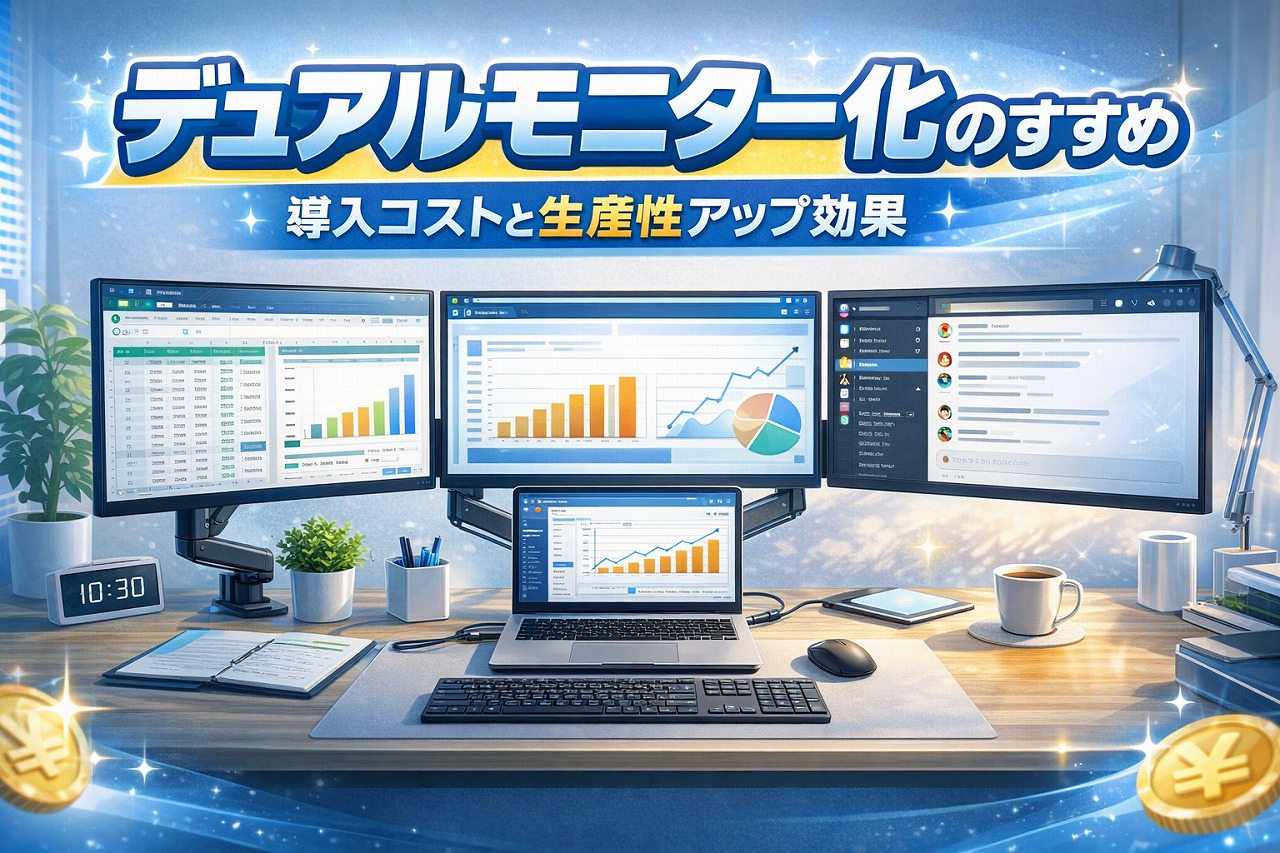
「もう1枚モニターがあれば…」と毎日思っていませんか?
資料を見ながらExcelを打つ、Slackを確認しながらコードを書く、動画を流しながら作業する——そういったシーンで、画面の切り替えにいちいちAlt+Tabを押すたびに、地味にストレスを感じていませんか?
私は在宅勤務が定着してから、ずっとシングルモニターで我慢していました。「どうせ費用もかかるし…」と。
でも思い切ってデュアルモニター化に踏み切ったあの日から、もう後戻りできない体になってしまいました。もう、、、快適すぎます。
そんな私の体験をもとに、導入コスト・生産性効果・おすすめ構成を正直に話します。「本当に効果があるの?」「いくらかかるの?」という疑問にすべて答えます。
この記事で解決できる悩み
- デュアルモニター化にいくらかかるか正直に知りたい
- 本当に生産性が上がるのか根拠を確認したい
- 自分のPCで2台接続できるか不安
- ウルトラワイド1枚とデュアル2枚、どっちが自分に合っているか迷っている
【結論】デュアルモニターは「買い」。最低5万円で人生が変わる
結論から言います。デュアルモニターは買いです。
「研究データでは、テキスト作業で44%・スプレッドシートで29%の生産性向上、1日40分の時間短縮効果が確認されている」——これはアメリカの研究機関による調査結果ですが、私自身の体験でもこれはリアルだと感じます。
最小構成なら5万円以下から始められます。それで毎日40分得をするなら、コスト対効果は抜群です。

デュアルモニター化とは?基本から整理
デュアルモニター(デュアルディスプレイ)とは、1台のPCに2枚のモニターを接続して使う環境のことです。
ウィンドウを2画面に分散させることで、「コピーした内容を別アプリに貼る」「資料を見ながらメールを書く」といった作業を画面切り替えゼロで実現できます。
単純な話、見える情報量が2倍になる——これが生産性向上の本質です。
生産性アップ効果は本物か?数字で見る
「なんとなく便利そう」で終わらせたくないので、客観的なデータを確認しましょう。
| 作業種別 | 生産性向上率 |
|---|---|
| テキスト作業 | +44% |
| スプレッドシート | +29% |
| 総合(推計) | 1日約40分短縮 |
1日40分 × 年間250日 = 約167時間の節約。時給2,000円換算なら年間33万円相当の価値です。
ただし正直に言うと、全員に効果があるわけではありません。
- ✅ 効果が出やすい:プログラマー、デザイナー、経理・データ分析、ライター、トレーダー
- ❌ 効果が薄い:単一作業しかしない、デスクが狭くて物理的に置けない、ノートPCメイン
自分がどちらか確認してから購入するのが賢いやり方です。
導入に必要なものと実際のコスト
必須アイテム
| 項目 | 内容 | 費用目安 |
|---|---|---|
| モニター2台目 | FHD〜4K 27インチ | 15,000〜45,000円 |
| 接続ケーブル | HDMI/DisplayPort/USB-C | 1,500〜4,000円 |
| 映像出力ポート確認 | PCのポート数が鍵 | 無料(確認のみ) |
オプション(強く推奨)
| 項目 | 内容 | 費用目安 |
|---|---|---|
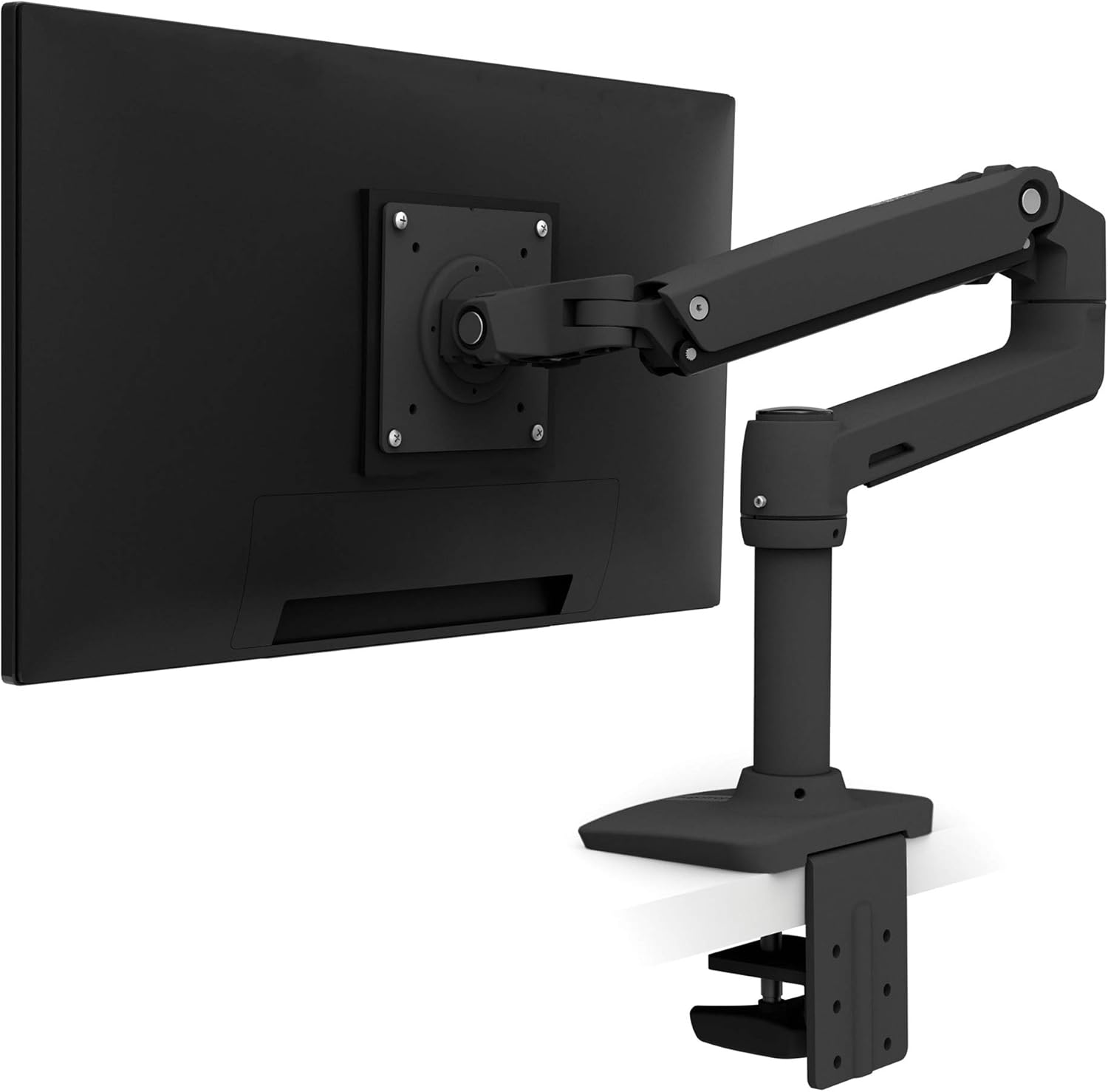
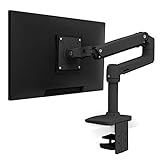
| モニターアーム | エルゴトロン LX等 | 10,000〜14,000円 |
| 電源タップ | 2台分の電源確保 | 2,000〜5,000円 |
ポートの確認方法(重要)
PCの背面または側面を見てください。以下の端子が2つ以上あれば基本的にOKです:
- HDMI端子
- DisplayPort端子
- USB-C(映像出力対応)
端子が1つしかない場合は、「USB→HDMI変換アダプター」や外付けGPUで対応できます。ただし遅延が生じる場合があるため、デスクトップPCで2ポート以上あるのが理想です。
おすすめ構成3選:予算別の選び方
構成A:最小投資型(総額4〜5万円)——FHD×2
- モニター×2(FHD 1920×1080 24〜27インチ):30,000〜40,000円
- ケーブル:2,000〜3,000円
- 合計:32,000〜43,000円
コスパ最重視。在宅ワークのサブ画面・情報表示専用として使うなら十分すぎる構成です。
構成B:標準バランス型(総額7〜8万円)——WQHD×2【最もおすすめ】
- モニター×2(WQHD 2560×1440 27インチ):50,000〜65,000円
- モニターアーム(エルゴトロンLX):14,000円
- ケーブル:3,000〜5,000円
- 合計:67,000〜84,000円
私が個人的に一番おすすめする構成です。FHDより1.8倍の情報量、4Kほど文字が小さくない絶妙なバランス。27インチWQHDは神です。
構成C:プロフェッショナル型(総額15万円以上)——4K×2
- モニター×2(4K 3840×2160 27インチ):70,000〜90,000円
- モニターアーム×2:28,000円
- グラボ(必要な場合):50,000〜150,000円
- 合計:150,000〜270,000円以上
クリエイター・動画編集・写真現像のプロ向け。コストが高い分、妥協のない作業環境が手に入ります。
ここが良い:デュアルモニターのメリット
1. 画面切り替えのストレスがゼロになる
これが最大のメリットです。私の場合、ブラウザ・コードエディタ・Slack・スプレッドシートを常時開いているので、切り替え地獄から解放された瞬間は本当に感動しました。
2. 情報量が純粋に2倍になる
同じ1時間でも、見られる情報量が増えるので集中力が切れにくくなります。資料を左画面で開いたまま右画面で作業——この当たり前ができるだけで、仕事の質が変わります。
3. Zoom会議が楽になる
左画面でZoom、右画面で共有資料や議事録——会議中のウィンドウ操作のごたつきが消えます。地味に効く、でも毎日効く変化です。
4. モチベーションが上がる
「デスクがかっこよくなる」というのも馬鹿にできません。見た目が整った環境は、仕事へのモチベーションを上げます。ワクワクしながら作業できる環境、最高です。
5. 投資回収が早い
前述の通り、1日40分 × 年間250日 = 167時間。6〜8万円の投資で年間167時間を取り戻せるなら、3〜4ヶ月で元が取れる計算です。
ここは注意:デュアルモニターのデメリット
1. デスクの横幅が必要(最低120cm推奨)
27インチ×2台を置くには、デスクの横幅が最低120cm、快適には150cm以上必要です。狭いデスクだと物が置けなくなるので、先にデスクサイズを測ることを強く推奨します。
2. PCのポートと性能の確認が必要
映像出力が1ポートしかないPCは追加対応が必要です。また、4K×2台はGPU負荷が高いため、古いPCだと追加投資が必要になる場合があります。
3. 安いモニターアームは使い物にならない場合がある
3,000円台の格安アームは「ぐらつく」「固定できない」という報告が多いです。モニターアームはエルゴトロン LX(14,000円前後) か Amazonベーシック(エルゴトロンOEM品) を選ぶのが安全です。
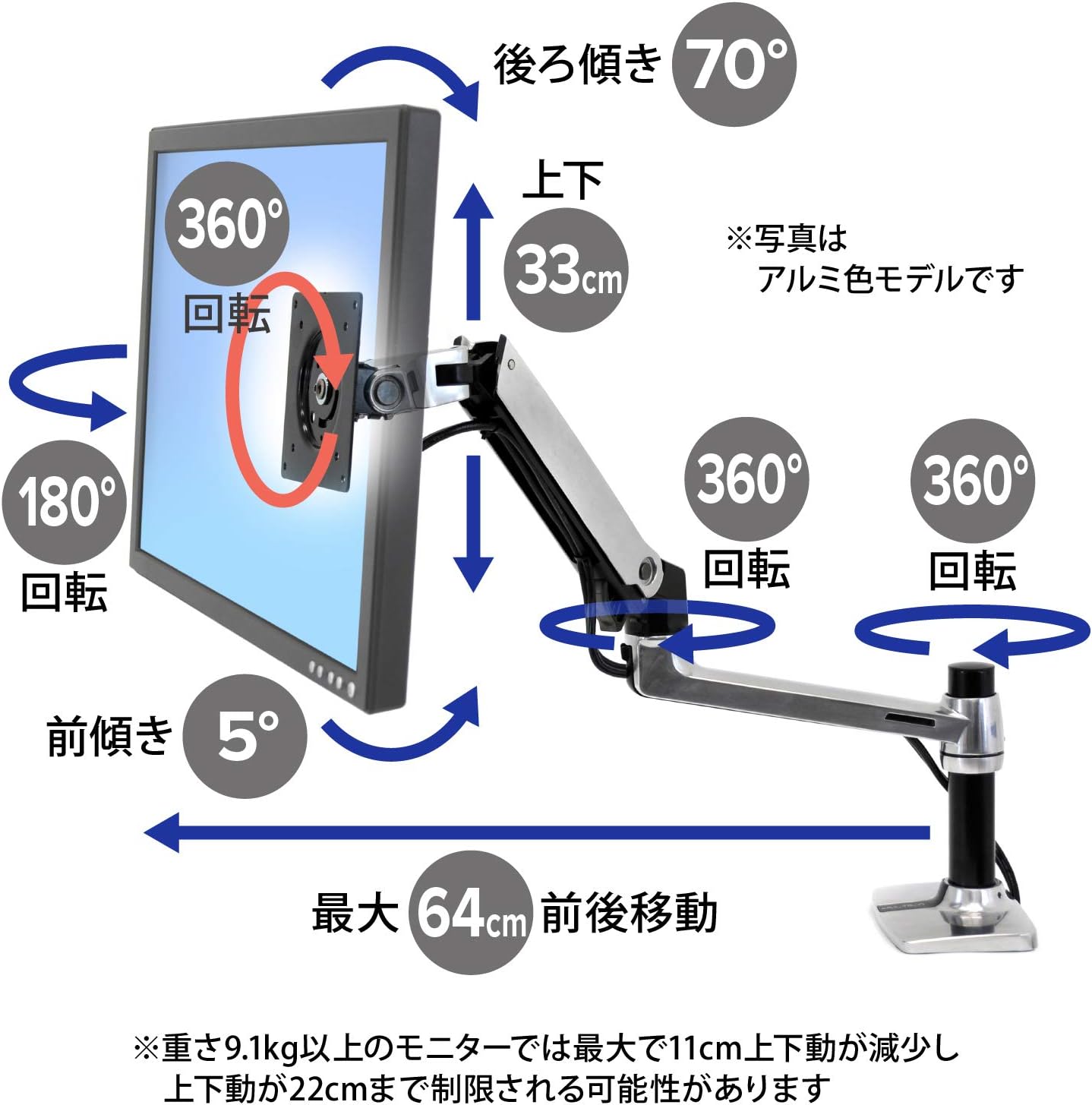
Amazonでエルゴトロン LX アームの価格・レビューを確認する
比較表:デュアルモニター vs ウルトラワイド vs シングル大型
どれを選ぶか迷っている方のための比較です。
| 項目 | デュアルFHD×2 | デュアルWQHD×2 | ウルトラワイド34型 | シングル27型4K |
|---|---|---|---|---|
| 価格帯 | 4〜5万円 | 7〜8万円 | 11〜17万円 | 3〜5万円 |
| 情報量 | ◯ | ◎ | ◎ | ○ |
| 配線のシンプルさ | △ | △ | ◎ | ◎ |
| ゲーム適性 | △ | ○ | ◎(超ワイド) | ◎ |
| マルチタスク | ◎ | ◎ | ◯(ベゼルなし) | △ |
| 導入ハードル | 低 | 低〜中 | 中(設定必要) | 低 |
| おすすめ用途 | 在宅ワーク | 仕事×趣味兼用 | ゲーム×動画 | クリエイター |
結局どれを選ぶべきか?
私の結論に至ったのは、こうです:
- 「とにかくコスパ重視」ならFHD×2の最小構成
- 「バランス型で後悔なく使いたい」ならWQHD×2 + エルゴトロンLX
- 「クリエイター・映像制作が本業」なら4K×2のプロ構成
- 「ゲームもしたい・配線をシンプルにしたい」ならウルトラワイド34型
悩んだらWQHD×2一択です。私はこれで全く後悔していません。
おすすめな人 / おすすめしない人
こんな人にはおすすめ
- ✅ 在宅勤務・テレワークが週3日以上ある
- ✅ 複数アプリを同時に参照しながら作業することが多い
- ✅ プログラマー・デザイナー・ライター・データアナリスト
- ✅ デスク幅が120cm以上確保できている
- ✅ 「もう1枚あれば…」と月1回以上思ったことがある
こんな人はまだ早いかも
- ❌ デスク幅が90cm以下で拡張の予定がない
- ❌ 作業の9割が単一アプリ完結(動画視聴・ゲームのみ等)
- ❌ PCの映像出力ポートが1つしかなく追加投資が困難
- ❌ 予算が3万円以下でアームも買えない
よくある質問(FAQ)
Q: 自分のPCで2台モニターをつなげられますか?
A: PCの背面・側面の映像出力ポートを確認してください。HDMI・DisplayPort・USB-C(映像対応)が2つ以上あればほぼOKです。ノートPCの場合、HDMI1端子 + USB-C(Thunderbolt/DP Alt Mode)の組み合わせでデュアル接続できる機種も多いです。
Q: モニターは同じサイズ・解像度で揃えなければいけませんか?
A: 技術的には異なるサイズ・解像度でも動きます。ただし、画素ピッチが大きく違うと、ウィンドウを跨いだときにサイズ感が変わってストレスになりやすいです。個人的には同じサイズ・同じ解像度で揃えることを強く推奨します。
Q: デュアルモニターにするとPCが重くなりますか?
A: FHDやWQHD程度なら現代のPCでほぼ問題ありません。4K×2台は高負荷なので、クリエイティブ作業を行うならGPUスペックを確認してください。一般的な事務作業・Zoom・ブラウザ利用なら内蔵グラフィックでも動きます。
Q: モニターアームは必須ですか?
A: 必須ではありませんが、強く推奨します。アームを使うことでモニターの前後・上下・角度調整が自在になり、デスクのスペースも広がります。スタンドのまま2台並べると、奥行きが取られて作業スペースが狭くなりがちです。
Q: ウルトラワイド1枚とデュアル2枚、どちらがいいですか?
A: マルチタスクと価格優先ならデュアル2枚、ゲーム・映画視聴・配線シンプル化を優先するならウルトラワイド1枚です。私はマルチタスクが多いのでデュアルを選びましたが、「ゲームもがっつりやる」という方にはウルトラワイドの没入感は別格です。
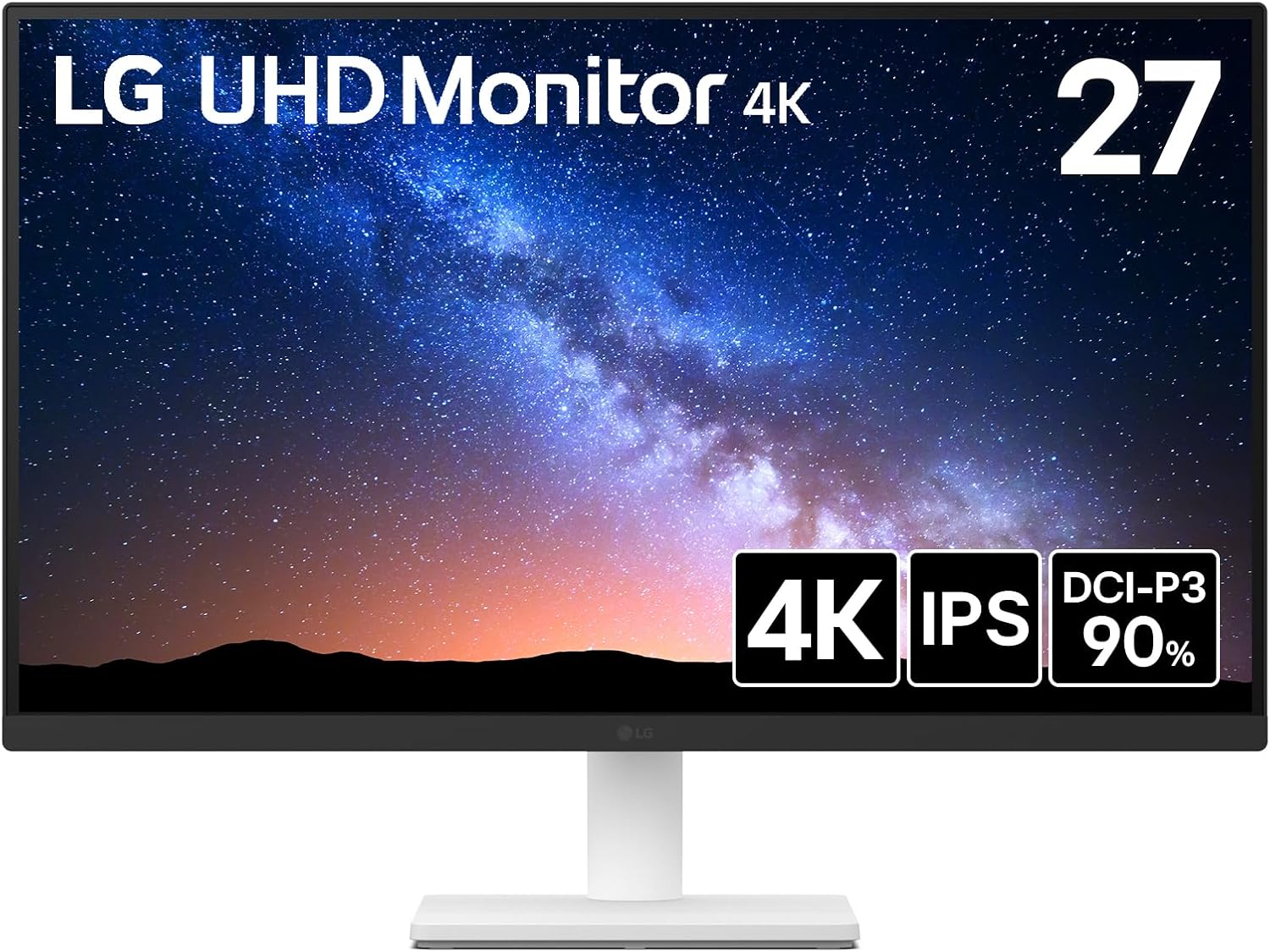
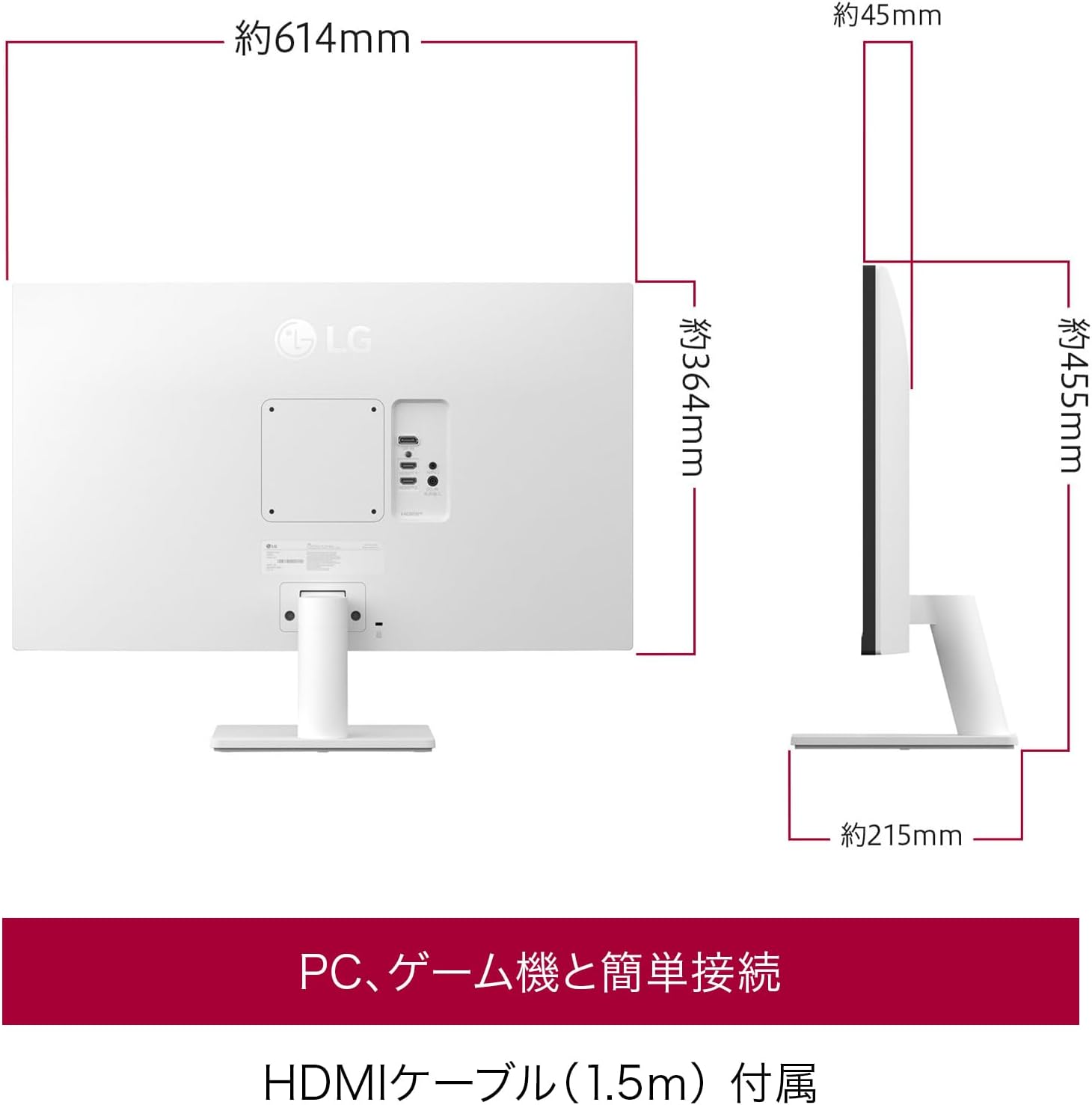
Amazonでデュアルモニター用モニターの価格・レビューを確認する(LG 27US500-W 4Kモニター)
まとめ
デュアルモニター化は、最低5万円から始められる、コスパ最高の生産性投資です。
私が「なぜもっと早くやらなかったのか」と後悔したくらい、生活と仕事の質が変わりました。毎日Alt+Tabを連打している自分に気づいたとき、それがサインです。
迷っているなら、まずWQHD 27インチ×2台 + エルゴトロンLXアームの構成から検討してみてください。7〜8万円の投資で、1年で167時間を取り戻せると思えば、やらない理由はないという結論に至りました。
参考になれば幸いです。