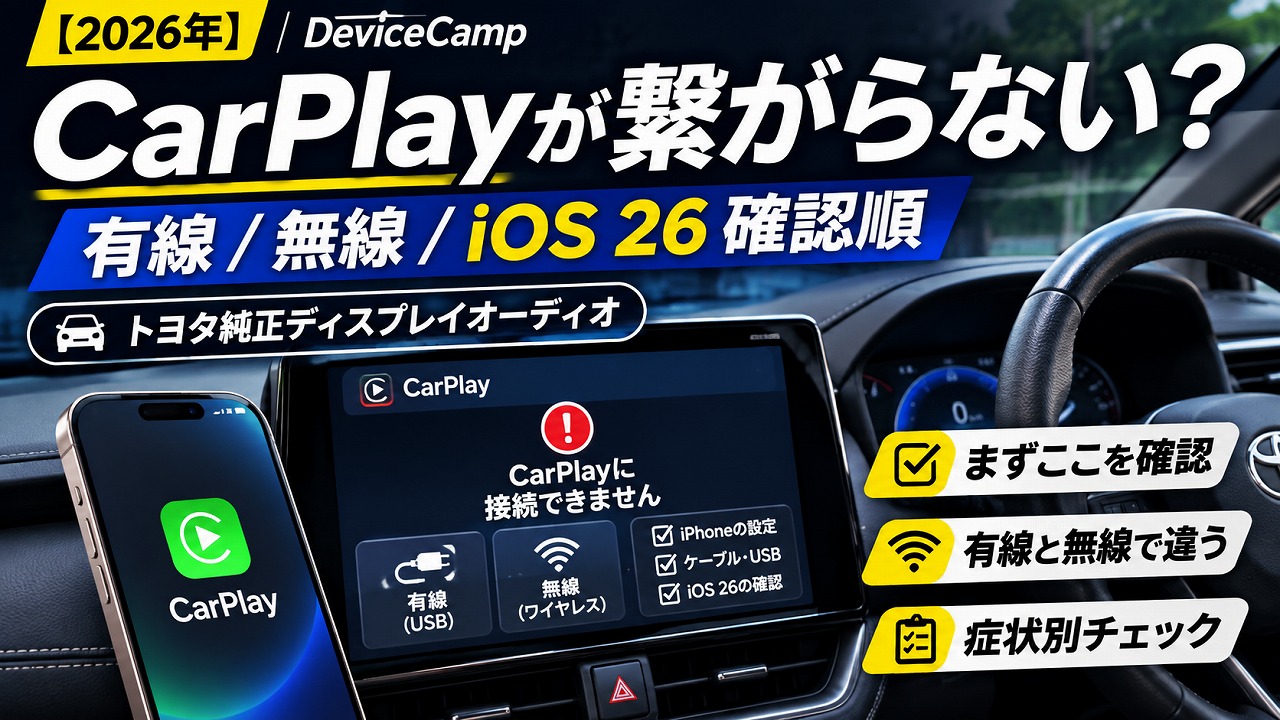
朝、エンジンをかけたのにCarPlayの画面が出てこない。昨日まで普通に使えていたのに、ナビもマップも音楽も、いつもの画面が立ち上がらない。こんな経験はありませんか?
ケーブルを挿し直して、iPhoneを再起動して、また挿し直して。気づけば同じ操作を3周している。「原因はiPhoneなのか、ケーブルなのか、車なのか」が分からないまま時間だけが過ぎていくのは、地味にストレスがたまります。
実は、CarPlayが繋がらない原因は、有線か無線かで見る場所がかなり変わります。そしてAppleとトヨタは、それぞれ確認すべき順番と条件を公表しています。この記事では、その公式情報を「症状別に上から順に試せるチェックリスト」に並べ直しました。iOS 26まわりも、公式に書かれている範囲だけに絞って整理します。
私自身はプラド150に乗っていて、OTTOCASTのPICASOU2という無線化アダプタを4年使ってきました。無線化アダプタ側の挙動は知っていますが、この記事の手順はAppleとトヨタの公式情報をもとにまとめています。まずは次の流れで、上から試していきましょう。
この記事で解決できる悩み
- 昨日まで使えたCarPlayが、突然繋がらなくなった
- 有線なのか無線なのか、どこから疑えばいいか分からない
- トヨタ純正ディスプレイオーディオで、無線CarPlayの条件が分からない
- iOS 26にしてから不安定な気がして、原因を整理したい
【結論】まず「有線か無線か」。上から順に試す7ステップ
結論からいくと、Appleが公表している7つの手順を、有線・無線の症状に合わせて上から試すのが最短です。順番に意味があります。手軽で戻しやすいものから、設定をやり直す重いものへ進む並びです。
| 順番 | やること | 有線 | 無線 |
|---|---|---|---|
| ① | ケーブル・ポートの交換(有線)/BluetoothとWi-Fiのオン(無線) | ◎ | ◎ |
| ② | 車載画面のCarPlayロゴを手動でタップ | ○ | ○ |
| ③ | iPhoneと車の再起動 | ○ | ○ |
| ④ | Siriをオンにする | ○ | ○ |
| ⑤ | スクリーンタイムでCarPlayが許可されているか確認 | ○ | ○ |
| ⑥ | 「この車を削除」してCarPlayを設定し直す | △ | ◎ |
| ⑦ | 車載機のソフトウェアを最新にする | ○ | ○ |
◎は特に効きやすい手順、○は共通で試す価値がある手順、△は有線では優先度が低めの手順です。細かい理由は、この後の各セクションで説明します。
ここで一つだけ、先に伝えておきたいことがあります。昨日まで動いていたなら、まず疑うのは「ケーブルの接触」か「接続の登録」です。いきなり車載機の設定を触る前に、①と②から始めてください。
STEP0:車とiPhoneが対象か(前提の確認)
最初に、そもそも条件を満たしているかを見ます。Appleの案内では、前提は次の3つです。
- お住まいの国・地域でCarPlayが使える
- 車がCarPlayに対応している
- iPhoneを最新のiOSにしている
トヨタのディスプレイオーディオ(以下DA)では、さらに次の条件があります。トヨタの取扱書(ノア2404版)には、iOS 14.3以降が必要で、事前にSiriを有効にしておくこと、データ通信用のUSBケーブルを使うことが書かれています。
無線で使う場合の条件は、トヨタ公式FAQによると次のとおりです。
- 無線に対応するのは、コネクテッドナビ対応のディスプレイオーディオだけ
- Bluetoothで接続したスマホが必要
- Apple CarPlayの無線接続は、車載機ソフト(HU)のバージョンが1195以上であることが必要
- 車内Wi-Fiとの同時利用はできない
また、無線対応はDAの機種やソフトのバージョンで異なり、機種によってはT-Connectの契約が必要な場合もあります。車載機のバージョンの調べ方は、車種ごとに画面が違うため、自分の車の取扱書の手順で確認してください。
ここは注意です。取扱書は車種・年式ごとに別ページになっています。この記事で紹介する画面名は一例なので、「設定」「機器」などの名称が違っても慌てず、ご自身の取扱書と見比べてください。トヨタ公式のApple CarPlay 初期設定方法(PDF)も参考になります。
有線で繋がらない:ケーブル・ポート・アダプタ
有線CarPlayでいちばん多い原因は、ケーブルまわりです。ここは上から順に試してください。
1. データ通信ができるケーブルか
充電専用のケーブルでは、CarPlayが映らないことがあります。トヨタ公式FAQにも「データ転送が可能なUSBケーブルが必要」「ケーブルによっては使えない場合がある」と書かれています。見た目が同じでも中身が違うので、商品ページでデータ通信対応の表記を見ておくと安心です。
2. 別のケーブル、別のUSBポートで試す
Appleの手順の①です。ケーブルを替えるだけで繋がることがあります。車側のUSBポートも、形状や位置は車種で異なり、データ通信に使うポートが決まっている場合があります。どのポートが対象かは取扱書で確認してください。
3. 変換アダプタを挟んでいないか
Appleは、USB-C to Lightningアダプタは多くの車で有線CarPlayに使えるとしつつ、アダプタ・ケーブル・車載機の組み合わせによっては接続が乱れる場合があると案内しています。その場合は、USBケーブルで直結してください。
4. 画面が出るまで少し待つ
トヨタの取扱書では、USBポートに接続してからCarPlayのホームが表示されるまで、機種により約3〜6秒かかるとあります。挿してすぐ抜き差しを繰り返すと、かえって読み込みを邪魔します。数秒待っても出ない場合は、メインメニューのCarPlayアイコンをタッチしてみてください。アイコンが無い場合は、該当のスマホを選んで「Apple CarPlay」をオンにします。
ケーブルを新しくするなら、iPhone 15以降のようにUSB-C端子の機種は、USB-C to USB-Cのデータ通信対応ケーブルが選択肢になります。


Lightning端子のiPhoneを使っている方は、こちらが候補になります。

ケーブルを替えて必ず直る、とは言えません。あくまで「ケーブルが原因だった場合に、切り分けが早く終わる」という位置づけで考えてください。
無線で繋がらない:BluetoothとWi-Fi、登録のやり直し
次は無線です。無線CarPlayは、BluetoothとWi-Fiの両方を使う仕組みです。どちらかが切れていると、画面が出ません。
1. iPhone側のBluetoothとWi-Fiがオンか
機内モードや、コントロールセンターでの切り忘れが意外と多いです。Appleは、無線の場合はBluetoothとWi-Fiをオンにし、CarPlayネットワークの自動接続もオンにするよう案内しています。
2. 車載機側でApple CarPlayがオンか
トヨタの取扱書では、設定のBluetooth/機器から該当のスマホを選び、「Apple CarPlay」をオンにします。数秒待っても出ない場合は、メインメニューのCarPlayアイコンをタッチしてください。
3. 車内Wi-Fiを使っていないか
トヨタ公式FAQでは、車内Wi-Fiとの同時利用はできないとされています。車内Wi-Fiを使っている場合は、いったん切って試してください。
4. 「この車を削除」して設定し直す
ここが無線では一番の決め手になりやすい手順です。iPhoneの「設定」→「一般」→「CarPlay」→「自分の車」から該当の車を選び、「この車を削除」をタップします。そのうえで、車側のBluetooth登録も一度削除し、最初からペアリングし直します。
古い登録情報が残ったまま、片方だけ新しい状態になると、接続がかみ合わなくなることがあります。面倒に感じるかもしれませんが、何度も再起動を繰り返すより、一度登録をリセットしたほうが切り分けは早く進みます。
PICASOU2のような無線化アダプタでも、基本は同じ発想です。無線は「登録をやり直す」ことが対処の基本になります。
iPhone側の設定:Siri・スクリーンタイム・再起動
ケーブルも無線も問題なさそうなのに繋がらない。そのときはiPhone側の設定を見てください。
Siriをオンにする
CarPlayはSiriを前提にしています。「設定」でSiriがオンになっているか確認してください。トヨタの取扱書には、Siriのウェイクワードは、言語が日本語設定の場合のみ使えるとあります。
スクリーンタイムの制限
「設定」→「スクリーンタイム」→「コンテンツとプライバシーの制限」→「許可されたApp」で、CarPlayが有効になっているかを見ます。家族でiPhoneを共有していたり、制限をかけたことを忘れていたりすると、ここで止まっていることがあります。
iPhoneと車を両方再起動する
片方だけでは足りない場合があります。iPhoneを再起動し、車はエンジンを切って少し時間をおいてから、かけ直してください。
ロゴを手動でタップする
自動で切り替わらないだけで、実際には接続できている場合もあります。車載画面のCarPlayのロゴを、一度タップしてみてください。
iOS 26で気をつけること(公式に載っている範囲)
「iOS 26にしてから繋がらない」という声を見て、不安になる方もいると思います。ここでは、Appleの公式ページに載っている範囲だけを整理します。
- iOS 26のCarPlayに関する公式の記載は、新しいデザイン、着信のコンパクト表示、メッセージのTapback、ピン留め会話、ウィジェット、Live Activitiesなど、新機能の紹介です。CarPlayが繋がらなくなる不具合としての記載はありません。
- 一方で、iOS 26.0.1のページには、iPhone 17、iPhone Air、iPhone 17 Proで「Wi-FiとBluetoothが時折切断される場合がある」と記載されています。
無線CarPlayはBluetoothとWi-Fiを使うため、該当する機種で無線だけが不安定な場合は、この記載と関係している可能性があります。ただし、あくまで可能性です。有線で繋がるか、別の車や別のiPhoneで同じ症状が出るかを見て、順番に切り分けるのが確実です。
対処としては、iPhoneを最新のiOSに更新したうえで、前のセクションまでの手順を上から試してください。最新のiOSの版数は、更新のたびに変わります。ここでは版数を決めつけず、「その時点の最新へ」とだけ覚えておけば十分です。
iOS 26の新機能については、CarPlay Ultraはランドクルーザーに来るか?iOS 26の新機能で別に整理しています。
車側の確認:ソフト更新と取扱書
Appleの手順の⑦は、車載ステレオのファームウェアを最新にすることです。車載機のソフトの更新方法は車種ごとに異なるため、取扱書で調べてください。ディーラーで更新できる場合もあります。
トヨタの無線CarPlayは、車載機ソフトのバージョンが1195以上であることが条件です。無線だけ繋がらない場合は、このバージョンの扱いを取扱書で見直してください。バージョンを確認する画面は車種で異なります。
ここは、無理に自分で解決しようとせず、ディーラーに「CarPlayが繋がらないので、車載機のソフトの状態を見てほしい」と伝えるのが近道です。
それでも直らない時の分岐表
ここまで試しても直らない場合は、どこが悪いのかを切り分ける段階です。
| 試すこと | 結果 | 疑う場所 |
|---|---|---|
| 別のiPhoneで同じ車に繋ぐ | 繋がる | 元のiPhoneの設定・iOS |
| 別のiPhoneで同じ車に繋ぐ | 繋がらない | 車載機・ケーブル・ポート |
| 別のケーブルで有線接続 | 繋がる | 元のケーブル |
| 有線は繋がるが無線は繋がらない | — | 無線の条件・Bluetooth/Wi-Fi・登録 |
| 有線も無線も繋がらない | — | 車載機側、またはiPhone側の設定 |
別のiPhoneが手元にない場合は、家族のiPhoneを借りてみるのが早いです。切り分けができれば、ディーラーやApple Supportに相談するときも、状況を具体的に伝えられます。「車ではこうなる」「別のiPhoneでは繋がる」といった情報があるだけで、相談がスムーズに進みます。
純正が無線非対応で不便な人へ:無線化アダプタ・AIボックスという選択肢
ここまでの手順で、「自分の車の純正は有線のみ」と分かった方もいると思います。毎回ケーブルを挿すのが面倒、という悩みは、無線化アダプタやAIボックスで解決するという選択肢があります。
私はプラド150で、OTTOCASTのPICASOU2を4年使ってきました。ケーブルを挿す手間がなくなる快適さは大きいです。一方で、アダプタを入れると、純正CarPlayとは別に、赤ランプが点く、繋がらないといった症状の確認先が増えます。そうした場合は、OTTOCASTが繋がらない・赤ランプの時の対処で原因別にまとめています。
PR|Ottocast公式ストアでブラックフライデー開催中
先行セールと大決算セール(11月26日18:30開始)の2段階で開催されています。価格・購入特典・在庫は公式ページの表示が最新です。価格の動きと選び方はBF攻略ガイドで整理しています。
公式ストアではコード「devicecamp10」(10%OFF)が使えます。セール価格やほかのコードとの併用可否は、公式の表示でご確認ください。
価格・特典・適用条件は公式ページでご確認ください(2026年11月12日時点)
なお、PICASOU2は現在、OTTOCAST公式ストアでは後継のOTTOCAST P3 Proに切り替わっています。いまから導入するなら、P3 Proが候補です(下の公式ボックスとカードにリンクがあります)。
導入を考える場合は、次の記事が参考になります。
- 機種の違いを見比べたい:CarPlayアダプター比較
- 後付けの方法と費用を知りたい:アップルCarPlayを後付けする方法と費用
- AIボックスの仕組みを知りたい:CarPlay AIボックスとは
- 初期設定の流れを先に知りたい:OTTOCAST P3 Pro 初期設定完全ガイド
後付けの可否や接続条件は車種で異なります。購入前に、お使いの車と機種の対応をメーカーの案内で確認してください。
純正CarPlayに対応していないナビの場合は、iPhoneの画面をカーナビに映す方法も別の選択肢になります。
無線化アダプタの中で、ナビ画面に加えて後席の動画視聴まで広げたい方に向くのが上位機のOTTOCAST P3 Proです。メーカーから製品提供を受けて検証した機種で、HDMI出力に対応します。
OTTOCAST|ケーブルなしでCarPlayを使いたい方へ
純正が有線のみの車でも、無線化アダプタで毎回ケーブルを挿す手間を減らせます。延長保証のOTTOCARE+は公式ストア限定で、本体と同時に購入するときだけ加入できます。クーポンコード devicecamp10 で10%OFFです。
✓ 対応車種は購入前に公式で確認 ✓ 価格・在庫は販売ページでご確認ください

FAQ
Q1. 有線のみの車で、無線にできますか?
トヨタ公式FAQでは、無線に対応するのはコネクテッドナビ対応のディスプレイオーディオだけとされています。有線のみの車の場合、純正のままでは無線にできません。無線化アダプタという選択肢はありますが、後付けの可否は車種で違うため、先ほどの記事も見たうえで判断してください。
Q2. 充電用のケーブルでも映りますか?
映らない場合があります。CarPlayにはデータ通信ができるケーブルが必要です。トヨタ公式FAQにも、ケーブルによっては使えない場合があると書かれています。
Q3. iPhone 17だと繋がりにくいですか?
Appleの公式ページには、iOS 26.0.1の時点でiPhone 17、iPhone Air、iPhone 17 ProでWi-FiとBluetoothが時折切断される場合があると記載されています。無線CarPlayはこの2つを使うため、関係する可能性はあります。ただし、機種を問わず、この記事の7ステップを上から試すのが確実です。
Q4. 車を替えたら、設定をやり直す必要がありますか?
CarPlayは車ごとに登録されます。新しい車では、その車用にあらためて設定する必要があります。前の車の登録は、iPhoneの「CarPlay」→「自分の車」から削除できます。
まとめ
CarPlayが繋がらない時は、次の順で見ていきましょう。
- 有線か無線かを決める
- 有線はケーブル・ポート・アダプタ、無線はBluetooth・Wi-Fi・登録を見る
- Siri、スクリーンタイム、再起動を試す
- iOS 26の公式記載を知ったうえで、機種を問わず手順を上から試す
- 車載機のソフトと取扱書を見直す
- 別のiPhone・別のケーブルで切り分ける
特に、無線は「この車を削除」して登録をやり直す、有線はケーブルを別のものに替える。この2つだけでも、直る可能性は上がります。
毎回ケーブルを挿す手間が気になる方は、CarPlayアダプター比較で無線化という選択肢も見てみてください。すでにOTTOCASTを使っていて繋がらない方は、OTTOCASTが繋がらない・赤ランプの時の対処も参考にしてください。参考になれば幸いです。