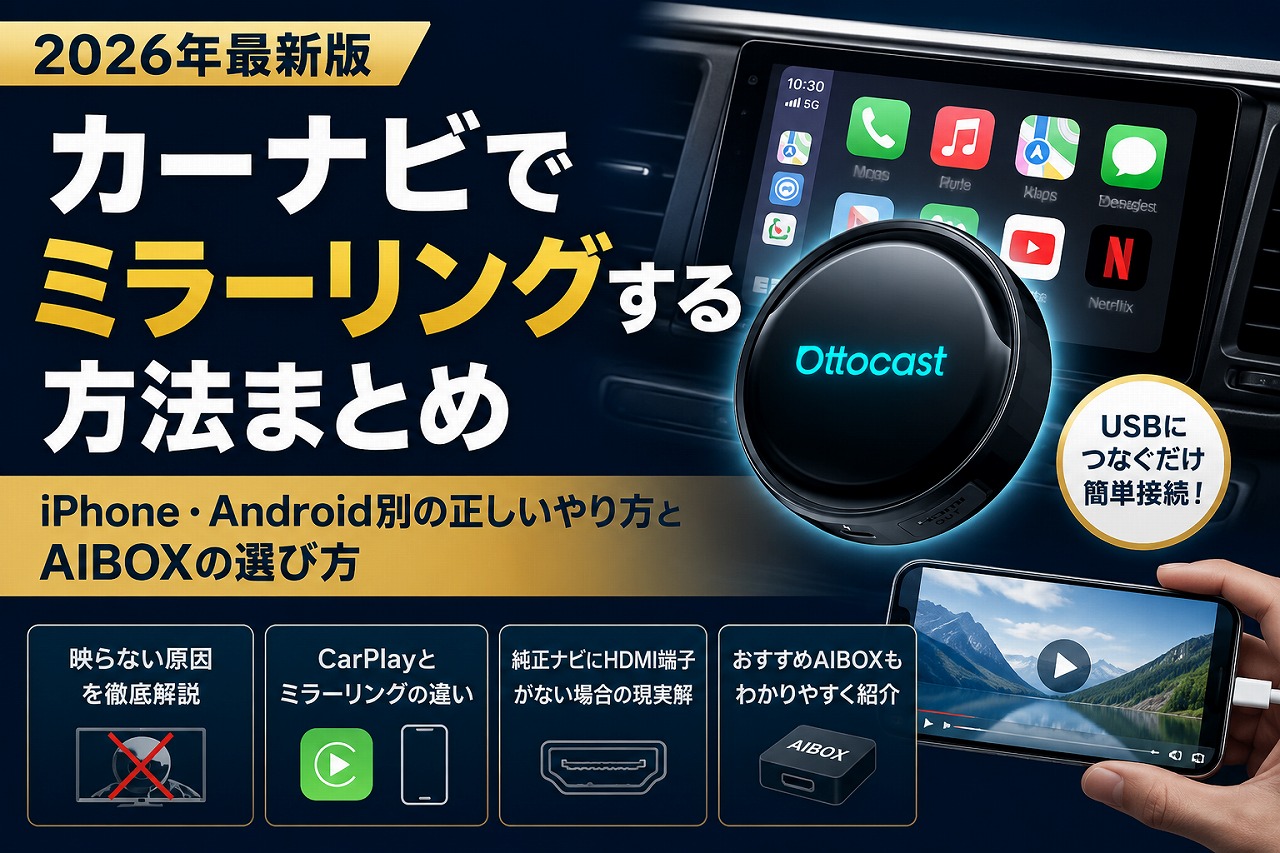
「プラドのカーナビにHDMI端子がなかった」「CarPlayにつないだのに、なぜかYouTubeが映らない」——そんな経験ありませんか?
私はプラド150に4年乗ってきたのですが、最初にスマホ画面をカーナビに映そうとしたとき、何度やっても映らなくて本気で詰まりました。調べても情報が多すぎて、どれが自分の車に合う方法なのかさっぱりわからない。そのモヤモヤ、めちゃくちゃわかります。
この記事では、そんな迷いをすっきり解消できるように、カーナビのミラーリング方法をiPhone・Android別に整理して解説します。「映らない原因」「CarPlayとミラーリングの違い」「純正ナビでHDMI端子がない場合の現実解」まで、ひとつひとつ丁寧に説明します。
この記事で解決できる悩み
- iPhoneをカーナビに映す方法がわからない
- CarPlayを使っているのにYouTubeが映らない理由が知りたい
- ミラーリングしようとしたができなかった(原因を知りたい)
- 純正ナビにHDMI端子がなくて詰まっている
まず確認:カーナビのミラーリングに必要な3つの条件
「映らない」と感じているとき、たいていは以下の3つのどれかが満たせていません。スマホ側の設定を変える前に、まずここを確認してください。
条件1:スマホ側にミラーリング機能がある
- iPhone:AirPlay(画面ミラーリング機能)
- Android:Miracast、またはDisplayPort Alt Mode(有線の場合)
iPhoneはすべての機種でAirPlayが使えます。Androidは機種によってMiracastや有線出力に対応していないものがあるため、事前確認が必要です。
条件2:カーナビ側に映像入力端子がある
スマホの映像を映すには、カーナビ側にHDMI入力端子またはRCA(コンポジット)入力端子が必要です。
ここが最大の落とし穴です。トヨタ・レクサスの純正ディスプレイオーディオをはじめ、多くの純正カーナビには映像入力端子がありません。「有線CarPlayのUSB端子」はあっても、それは映像入力ではなく別の用途(後述)です。
条件3:走行中の映像制限がかかっていない
純正ナビの多くはパーキングブレーキ連動ロックがかかっており、走行中は映像を表示できない仕様になっています。停車時でも動かない場合は、パーキングブレーキがちゃんとかかっているかを確認してください。
この3つがすべて揃って、初めてミラーリングが動きます。
【よくある誤解】CarPlayはミラーリングではない
これが最大のトラップです。iPhoneユーザーの多くがここで詰まります。
CarPlayとは、Apple公認のアプリだけをカーナビ画面に表示する専用UIです。iPhoneの画面そのものを映す仕組みではありません。
つまり——
- Googleマップ、Apple Maps → CarPlayで表示できる
- Spotify、Apple Music → CarPlayで表示できる
- 電話、メッセージ → CarPlayで表示できる
- YouTube、Netflix → CarPlayでは表示できない
- ゲームアプリ → CarPlayでは表示できない
CarPlayは車載専用に作られた安全重視のUIなので、任意のアプリを映すことができないのです。
Androidの「Android Auto」も同じ仕組みです。CarPlayと同じく指定アプリのみを表示し、スマホ画面そのものをカーナビに映す機能ではありません。
4年間PICASOU2を使ってきた私の経験で言うと、「最初からこれを知っていれば、もっと早くAIBOXという選択肢に辿り着けた」と思います。CarPlayにつないでYouTubeが映らないのは、設定ミスでも故障でもなく、仕組み上の制限です。別の手段が必要です。
【iPhone】カーナビをミラーリングする方法
有線でミラーリングする(Lightning / USB-C → HDMI)
必要なもの
- iPhone 14以前の機種:Apple純正 Lightning – Digital AVアダプター
- iPhone 15以降の機種:Apple純正 USB-C Digital AV Multiportアダプター
- HDMIケーブル(標準)
接続手順
- アダプターをiPhoneに接続する
- HDMIケーブルでアダプターとカーナビのHDMI-IN端子を接続する
- カーナビの入力をHDMI(または外部入力)に切り替える
注意点
カーナビにHDMI入力端子がある場合のみ有効です。RCA(コンポジット)端子しかない場合は、HDMIからRCAへの変換コンバーターが別途必要になります。また、純正アダプターでないと映像が出ないケースが報告されているため、Apple純正品を使うことを強くおすすめします。
無線でミラーリングする(AirPlay)
正直に言うと、カーナビへの無線ミラーリングはかなり難しいです。
iPhoneのAirPlayは、AirPlay受信に対応した機器にしか映せません。ほぼすべての純正カーナビはAirPlayに非対応です。実質的には、AirPlay受信機能を持つ別売りアダプター(BeatSonic IF30など)をカーナビのHDMI端子に差して、そこにAirPlayで飛ばすという2段構えの構成が必要になります。
手間とコストを考えると、無線でiPhoneの画面を映したいなら、次のセクションで紹介するAIBOXを使うほうが現実的です。
【Android】カーナビをミラーリングする方法
有線でミラーリングする(USB-C → HDMI)
必要なもの
- USB-C to HDMIアダプター(DisplayPort Alternate Mode対応)
- HDMIケーブル
重要な注意点
Androidスマホは機種によってDisplayPort Alternate Modeに対応していないものがあります。対応していないスマホではUSB-CをHDMIに繋いでも映像が出ません。購入前・接続前に、お使いの機種がDisplayPort Alt Modeに対応しているかを公式スペックで必ず確認してください。
接続手順はiPhone有線と同じで、アダプター接続→HDMIケーブル→カーナビのHDMI-IN→入力切替の順です。
無線でミラーリングする(Miracast / Android Auto)
AndroidにはMiracastという無線ミラーリング規格があります。Miracast対応のAndroidスマホ+Miracast対応カーナビの組み合わせであれば、Wi-Fi経由でスクリーン全体をミラーリングできます。
ただし以下の点に注意です:
- Miracast対応カーナビは少数派です(社外品ナビに多く、純正ナビにはほぼ非対応)
- 無線は有線に比べて遅延が出やすく、画質も劣化する場合がある
- Android Autoは「CarPlayのAndroid版」で、同様に指定アプリのみの表示(YouTube不可)
実際のところ、AndroidでもYouTubeやNetflixを映したい場合は、AIBOXという選択肢が最も現実的です。
詳しいCarPlay無線化の仕組みと選択肢については、「【2026年】CarPlayアダプター比較|有線→無線化で快適ドライブ、おすすめ3選」もあわせて参考になります。
ミラーリングができないときの原因チェックリストと対処法
「やり方通りにやったのに映らない」というときは、以下の4つを順番にチェックしてください。
原因1:カーナビにHDMI/映像入力端子がない
最も多い原因です。純正ナビ・ディスプレイオーディオの多くは映像入力端子を持っていません。車のマニュアルまたはメーカーサイトで端子仕様を確認してください。
対処法:HDMI入力端子を後付けできる場合は増設する。それが難しい場合は後述のAIBOXが有効な解決策になります。
原因2:設定・操作ミス
- iPhoneの「コントロールセンター」→「画面ミラーリング」をONにしていない
- カーナビ側の入力切替をHDMI(外部入力)に変更していない
- AirPlayの接続先機器を選択していない
このあたりは設定し直すだけで解決することが多いです。
原因3:配線ミス・端子の形状違い
RCAケーブルは映像(黄)・音声L(白)・音声R(赤)の3本構成ですが、向きを間違えても物理的に刺さってしまうので気付きにくいです。また、車載HDMIには「Type E」という車専用形状を使うモデルもあり、一般的なHDMI(Type A)と形状が違います。端子の形状を必ず確認してください。
原因4:ケーブル・アダプターの劣化や品質問題
アダプターやケーブルの品質が映像出力に直結します。特にHDMI変換アダプターはサードパーティ製の安価なものが動作しないケースが多いです。別のケーブルに交換してみることを試してください。
また、走行中は映像が映らない仕様の純正ナビがあります。 パーキングブレーキをかけた停車状態で試してください。
【安全上の注意】走行中の映像視聴は法律で禁止されています
これは必ず守ってください。
道路交通法上、走行中に運転者が注視できる位置でテレビや動画を映すことは禁止されています。カーナビ画面での動画再生は、停車中・駐車中のみが原則です。
- 助手席・後席の同乗者が楽しむ用途は問題ありません
- キャンプ地や駐車場での車中泊中に楽しむ用途もOKです
- あくまでも運転者が運転しながら視聴するのがNGという話です
純正ナビの「走行中映像制限解除」をできる設定があっても、運転者が使うのは道路交通法違反になります。停車中・同乗者用途を前提として設置・設定を行ってください。
純正ナビがHDMI入力非対応な場合の「現実解」── AIBOXという選択肢
「有線・無線どちらの手段も試したが映らない」「カーナビにHDMI端子がない」という場合、AIBOXが唯一の現実的な解決策になります。
AIBOXとミラーリングは仕組みが全然違う
ここが重要です。AIBOXは「スマホ画面をカーナビに映す」機器ではありません。
AIBOXはそれ自体がAndroid端末として動作し、YouTube・NetflixなどのアプリをAIBOX内部で直接再生してカーナビ画面に表示します。
つまり——
- スマホ不要(AIBOXだけでNetflix再生できる)
- 有線CarPlay対応車なら、純正ナビのUSB端子にAIBOXを差すだけで導入できる
- スマホのバッテリーを消費しない
プラドで4年PICASOU2を使ってきた私の体験からすると、「最初はミラーリングを探していたが、AIBOXで全部解決した」というのが正直なところです。純正ナビ対応を維持しながら、YouTube・Netflix・音楽ストリーミングを車で楽しめるようになったのは、AIBOX導入の一番の収穫でした。
どんな車でAIBOXが使えるか
AIBOXを使うには純正ナビまたはディスプレイオーディオが「有線CarPlay」または「有線Android Auto」に対応していることが前提です。2016年以降のトヨタ・ホンダ・マツダ・日産などの国産車の多くが対応しています。
非対応の場合は、社外製のCarPlay対応ナビへの交換が必要になります。
AIBOXを使ったカーナビ拡張の全体像については、「【2026年】AndroidオートAIボックスは買い?メリット・デメリットと選び方を徹底解説」で詳しく解説しています。
【結論】ミラーリング vs AIBOX──あなたに合う選択肢はどれ?
状況別に整理します。
| 状況 | おすすめの手段 |
|---|---|
| カーナビにHDMI入力端子がある | 有線ミラーリング(ケーブルだけで映る・最安) |
| 有線CarPlay搭載・YouTubeを手軽に楽しみたい | Play2Video Ultra(コスパ最強AIBOX) |
| 有線CarPlay搭載・フルAndroid環境が欲しい | OTTOAIBOX E2(クラウドSIM・常時ネット接続) |
| 画面分割・HDMI出力・AI音声まで欲しい | OTTOAIBOX P3 Pro(フラッグシップ) |
| CarPlay非対応の古い純正ナビ | 社外CarPlayナビへの交換が先決 |

コスパ最重視で「有線CarPlay搭載車でとにかくYouTubeを観たい」という人に、現時点でいちばん手軽な入口はPlay2Video Ultraです(2026年10月4日時点の公式セール価格で¥15,799)。

Ottocast Play2Video Ultra|有線CarPlayをそのまま無線+YouTube化
2016年以降の有線CarPlay搭載車なら、USBに差すだけで導入完了。タッチ対応ナビ推奨。公式サイト対応車種チェッカーで事前確認を。セール価格¥15,799(2026年10月4日時点・時期により変動)。
Ottocast公式で購入する(Play2Video Ultra)🎟️ Ottocast公式サイトでコード「devicecamp10」入力で10%OFF
Amazonで価格・レビューを確認する(Play2Video Ultra)✓ 有線→無線CarPlay化 ✓ YouTube・Netflix対応 ✓ 対応車種98%以上(2016年以降有線CarPlay車)
詳しいPlay2Video Ultraの使用感や選び分け方は「【2026年7月】Ottocast Play2Video Ultra レビュー|P3 Pro発売後の「半額AI Box」は買いか?3機種選び分けの結論」で詳しくまとめています。
AIBOX選び方まとめ|Play2Video Ultra・E2・P3 Proの違い
3製品スペック比較表(2026年10月4日時点)
| Play2Video Ultra | OTTOAIBOX E2 | OTTOAIBOX P3 Pro | |
|---|---|---|---|
| 価格(セール) | ¥15,799 | ¥28,799 | ¥49,799 |
| 通常価格 | ¥26,999 | ¥33,999 | ¥69,799 |
| OS | Android 12 | Android 13 + OttoDrive 2.5 | Android 13 + OttoDrive 3.0 |
| CPU | — | Snapdragon 6115(4コア) | Snapdragon 6225(8コア) |
| RAM / ストレージ | 4GB / 32GB | 4GB / 64GB | 8GB / 128GB |
| Wi-Fi | Wi-Fi 6 | 対応 | デュアルWi-Fi |
| Bluetooth | BT 5.4 | 対応 | 対応 |
| クラウドSIM | 非対応 | 対応(クラウドSIM 3.0) | 対応(クラウドSIM 3.0) |
| HDMI出力 | 非対応 | 非対応 | 搭載 |
| 画面分割 | — | 対応予定(詳細は公式で確認) | 対応(デュアルスクリーン) |
| AI音声 | — | — | 搭載 |
| 対応条件 | 有線CarPlay搭載車 | 有線CarPlay / Android Auto対応車 | 有線CarPlay / Android Auto対応車 |
※価格はOttocast公式サイト 2026年10月4日時点のセール価格。時期により変動します。
どれを選ぶか、一行で整理すると
Play2Video Ultra:「有線→無線化の最短ルート。コスパ重視でYouTube・Netflixを楽しみたい人向け。タッチ対応ナビ推奨(非タッチナビは別売りBluetoothリモコン¥7,999が推奨)」
OTTOAIBOX E2:「クラウドSIM 3.0搭載で常時ネット環境を自動確保。テザリング不要で長距離ドライブ・旅行に向いている。64GBのストレージも余裕があって快適」
OTTOAIBOX P3 Pro:「HDMI出力・AI音声・RAM 8GBのフラッグシップ。後席モニターへの映像出力やデュアルスクリーン運用など、全部入りを求める人向け」
私がプラド150で4年使ってきたPICASOU2から比べると、E2もP3 Proも世代が大きく進んでいます。公開情報・Ottocast公式情報を集めた限りでは、E2は「クラウドSIMがあるので電波の弱い場所でも繋がりやすい」という点が長距離ドライブ層に特に響くポイントです。P3 Proは「HDMI出力を使って後席モニターに映像を飛ばせる」機能が独自の強みで、他機種にはない選択肢です。
OTTOAIBOX E2|クラウドSIM内蔵・常時ネット接続でどこでも快適
スマホテザリング不要でネット接続。64GB・Android 13搭載で長距離ドライブの相棒に。セール価格¥28,799(2026年10月4日時点・時期により変動)。
Ottocast公式で購入する(OTTOAIBOX E2)🎟️ Ottocast公式サイトでコード「devicecamp10」入力で10%OFF
Amazonで価格・レビューを確認する(OTTOAIBOX E2)✓ クラウドSIM 3.0搭載 ✓ Android 13 ✓ 64GBストレージ
OTTOAIBOX P3 Pro|HDMI出力・AI音声搭載のフラッグシップ
8GB RAM・128GBストレージ・デュアルスクリーン対応。後席モニターへの映像出力やAI音声操作まで、全部入りを求める人向け。セール価格¥49,799(2026年10月4日時点・時期により変動)。
Ottocast公式で購入する(OTTOAIBOX P3 Pro)🎟️ Ottocast公式サイトでコード「devicecamp10」入力で10%OFF
Amazonで価格・レビューを確認する(OTTOAIBOX P3 Pro)✓ HDMI出力搭載 ✓ AI音声アシスタント ✓ デュアルスクリーン対応
P3 Proの口コミ・実機比較をさらに詳しく知りたい方は「オットキャストP3 Proの違い徹底比較|P3 Lite・PICASOU2どっちが買い?口コミ70件の結論」もあわせてご覧ください。
各製品の詳細な比較や選び方は「【2026年】ランクル向けAIボックス比較|純正ナビをスマートに拡張する方法」でも詳しくまとめています。
よくある質問
Q. 古い純正ナビでもAIBOXは使える?
有線CarPlayのUSB端子があれば、2016年以降の車種は基本的に対応可能です(対応率98%以上・Ottocast公式情報)。ただし、AIBOXの製品ごとに動作確認済み車種リストがあるので、購入前にOttocast公式サイトの対応チェッカーで確認することをおすすめします。
Q. CarPlayがない車でもAIBOXは使える?
E2・P3 Proともに、有線CarPlay / Android Auto対応車が前提です。CarPlay非対応の古い純正ナビは、まず社外のCarPlay対応ナビへの交換が必要になります。
Q. Play2Video Ultraはタッチ非対応ナビでも使える?
操作が難しくなります。タッチ非対応ナビでPlay2Video Ultraを使う場合は、別売りの第3世代Bluetoothリモコン(¥7,999)での操作が推奨されています(Ottocast公式情報)。タッチ対応ナビであれば操作はスムーズです。
Q. ミラーリングとAIBOXは何が違う?
ミラーリングは「スマホの画面をそのままカーナビに映す」仕組みです。AIBOXは「AIBOX自体がAndroid端末として動作し、YouTubeなどのアプリをAIBOX内で直接再生してカーナビに表示する」仕組みです。スマホが手元になくてもAIBOXだけで再生できる点が大きな違いです。
Q. 走行中に映像を見るのは違反になる?
運転者が注視できる位置で映像を表示しながら運転することは道路交通法上の禁止事項です。同乗者が楽しむ用途や停車・駐車中の利用は問題ありません。停車中・駐車中のみ利用するルールを守って使ってください。
P3 Proの設定でつまずいた場合は「【2026年版】OTTOCAST P3 Pro 初期設定完全ガイド|ペアリング・Wi-Fi・Netflix導入でつまずかないコツ」が参考になります。
まとめ
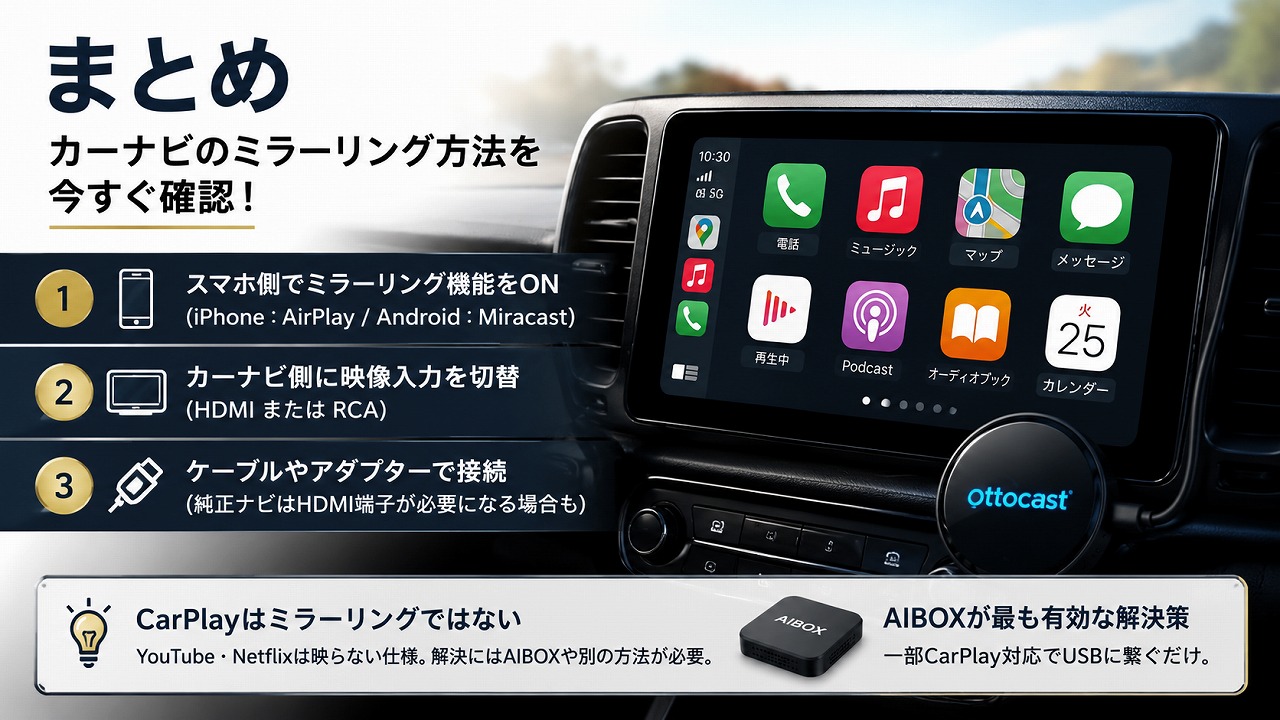
カーナビのミラーリング方法と、できない場合の対処法をまとめます。
ミラーリングできる条件のおさらい
- スマホ側にミラーリング機能がある(iPhone → AirPlay、Android → Miracastまたは有線DisplayPort Alt Mode)
- カーナビ側に映像入力端子(HDMI または RCA)がある
- 停車中に使う(走行中は純正ナビで映像ロックがかかる場合が多い)
CarPlayはミラーリングではない → YouTube・Netflixは映らない仕様。これが最大の誤解ポイントです。
純正ナビでHDMI入力が無い多くの車では、AIBOXが唯一の現実解 → 有線CarPlay対応車ならUSBに差すだけで導入でき、スマホ不要でYouTube・Netflixを楽しめます。
一番手軽な入口はPlay2Video Ultra(セール価格¥15,799・2026年10月4日時点)。フル機能のAndroid環境が欲しいならE2(¥28,799)、フラッグシップを求めるならP3 Pro(¥49,799)という選び方で間違いありません。
まずはPlay2Video Ultraから試してみる
有線CarPlay搭載車なら最短ルート。¥15,799(セール価格・2026年10月4日時点)
Ottocast公式で購入する(Play2Video Ultra)🎟️ Ottocast公式サイトでコード「devicecamp10」入力で10%OFF
Amazonで価格・レビューを確認する(Play2Video Ultra)もっと高機能なE2も検討するなら
Ottocast公式で購入する(OTTOAIBOX E2)🎟️ Ottocast公式サイトでコード「devicecamp10」入力で10%OFF
Amazonで価格・レビューを確認する(OTTOAIBOX E2)全部入りのフラッグシップが欲しいなら
Ottocast公式で購入する(OTTOAIBOX P3 Pro)🎟️ Ottocast公式サイトでコード「devicecamp10」入力で10%OFF
Amazonで価格・レビューを確認する(OTTOAIBOX P3 Pro)✓ Ottocast公式(クーポン devicecamp10 で10%OFF) ✓ Amazonでも購入可能 ✓ 価格は時期により変動
参考になれば幸いです。