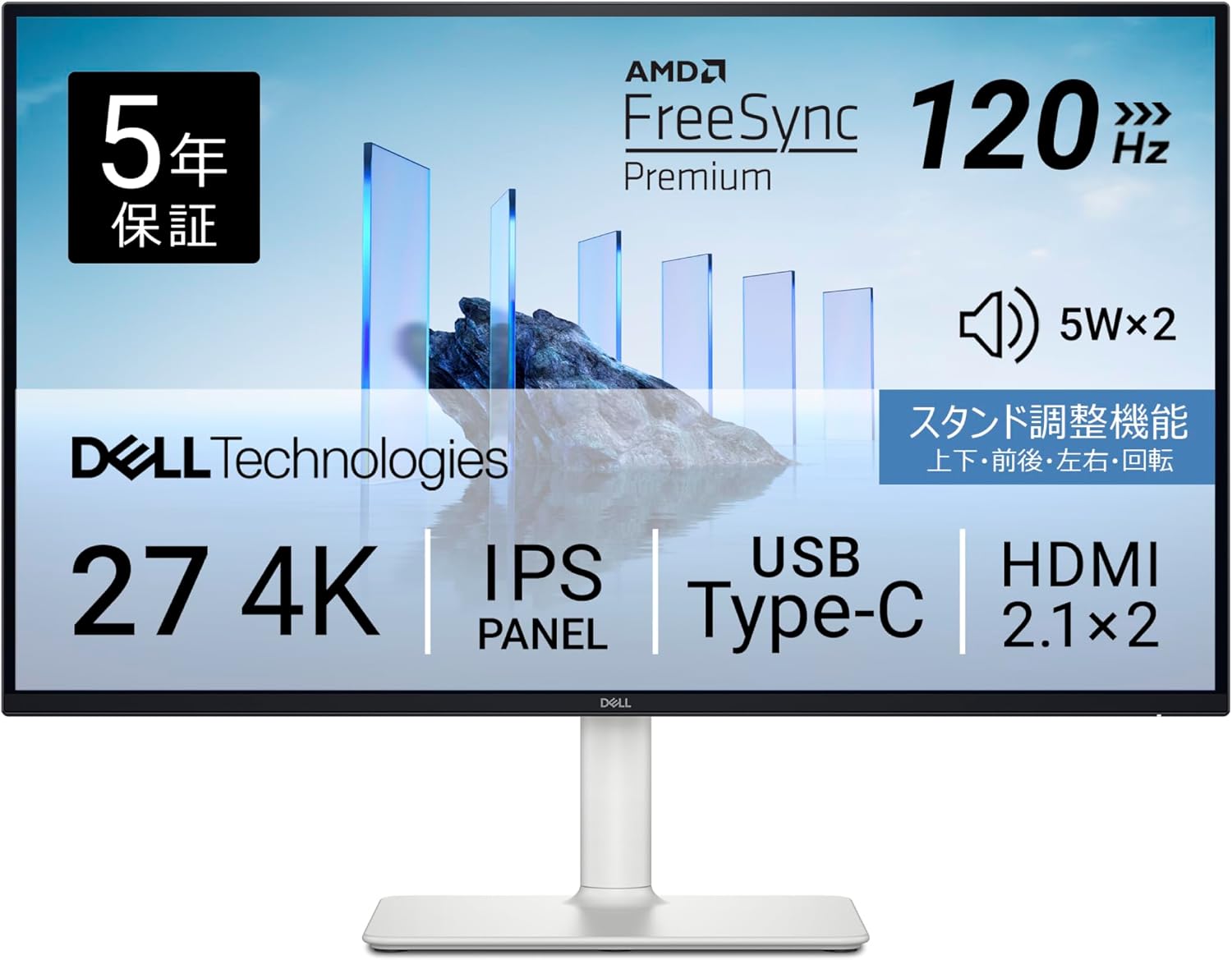
【結論】Dell S2725QC-Aはどんなモニター?
Dell S2725QC-Aは、27インチの4K高精細と、120Hzのなめらか操作感、そしてUSB-Cで配線をスッキリさせやすいのが魅力のモニターです。
リモートワーク中心だけど、クリエイティブ作業やゲームもする――そんな“全部のせ”な日常にちょうど刺さります。
「仕事は効率よく、でも趣味の時間も気持ちよく」って人の、デスク幸福度を一段上げる系です。
Amazonで価格・レビュー確認

Amazonで「Dell S2725QC-A」の最新価格を見る →
楽天市場で「Dell S2725QC-A」の在庫・ポイント還元を見る →
スペックざっくり早見表
ここまでの内容を、購入検討中に見返しやすいように表でまとめておきます。細かい数値はメーカー公式ページでも必ず確認してほしいですが、「何が強みのモニターか」をパッと掴むには十分だと思います。
| 項目 | Dell S2725QC-A |
|---|---|
| 画面サイズ | 27インチ |
| 解像度 | 4K(3840×2160) |
| リフレッシュレート | 最大120Hz |
| 主要接続 | USB-C(映像出力+給電に対応、最大65W) |
| スタンド | 高さ調整・チルトなど可動域あり(詳細は購入前チェック欄を参照) |
| VESA対応 | モニターアーム取り付けに対応 |
| 想定用途 | リモートワーク/クリエイティブ作業/ライトなPCゲーム |
「4K」と「120Hz」を両立しているモニターは、価格帯によってはまだ選択肢が絞られる印象です。この2つが両方欲しい人にとっては、比較検討リストに入れておいて損はないと思います。
なお同じDellのUSB-C対応4Kモニターでも、リフレッシュレートやUSB-C給電ワット数はモデルによって差があるため、型番の末尾(今回でいう「-A」の有無など)まで見て購入することをおすすめします。ここを見落として発注し直しになったという声も、公開されているレビューではちらほら見かけます。
実際のところ、4Kで120Hz以上に対応した27インチクラスのモニターは、数年前まではワークステーション向けの高価格帯が中心でした。ここ数年で価格がこなれてきたことで、一般的なリモートワーカーやクリエイターにも手が届きやすいカテゴリーになってきた、という背景も押さえておくとありがたみが分かりやすいと思います。
こんな人にオススメ
- ガジェット好きで、デスク周りをアップデートしたい
- リモートワークが多く、画面の見やすさを重視したい
- ノートPCと相性のいいモニターが欲しい(配線を減らしたい)
- たまにゲームもするので、60Hzだと物足りない
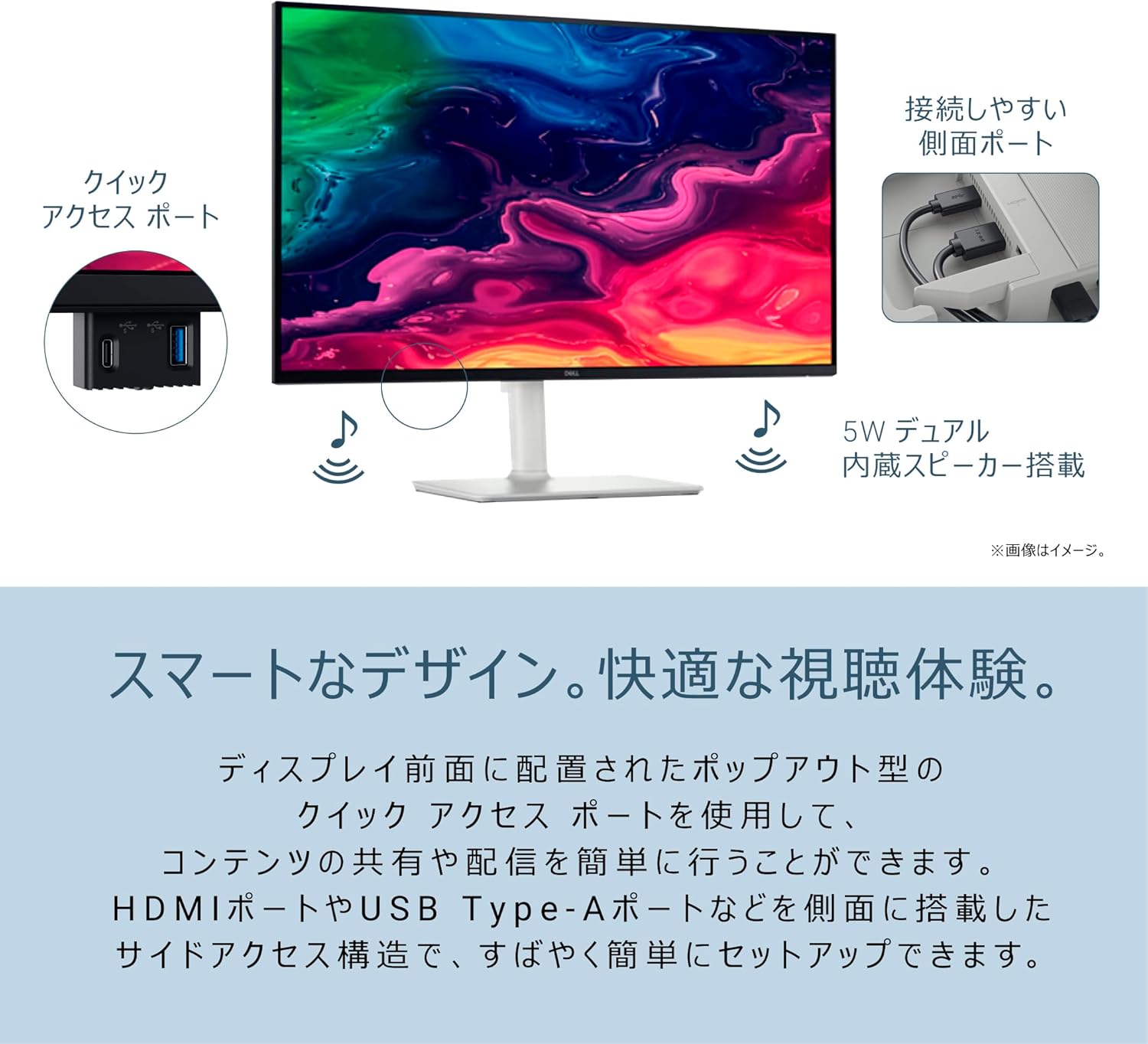
まず押さえるメリット3つ
1)27インチ×4Kで“作業が広い・文字がくっきり”
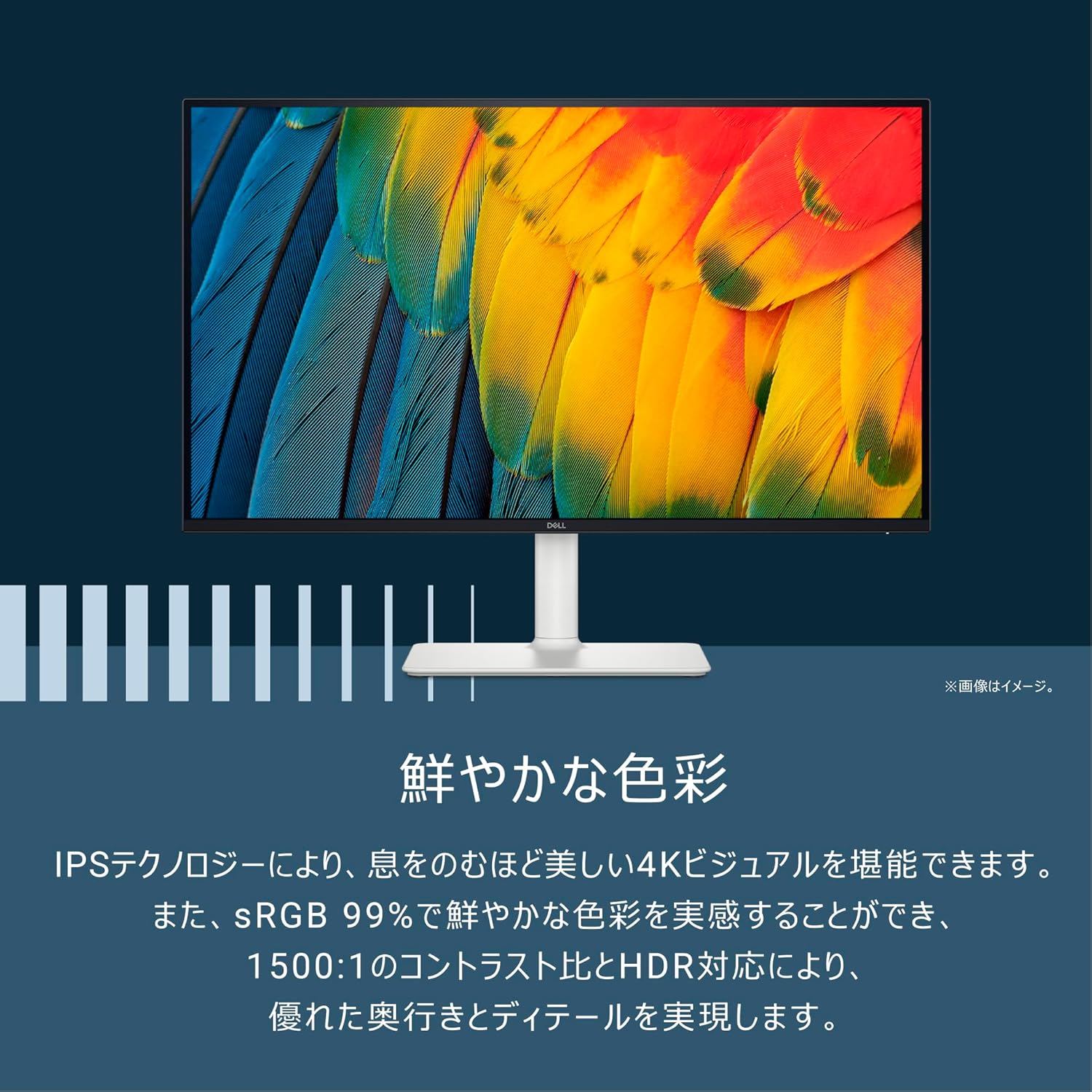
4Kの良さって映像が綺麗なだけじゃなく、作業領域の広さが一番のポイントです。
Excel、ブラウザ、チャット、資料…を並べても窮屈になりにくく、ウィンドウ整理がラク。
個人的に「痒いところに手が届く!」ポイント
→ 画面を分割しても文字がつぶれにくいので、「拡大しすぎて表示量が減る問題」が起きにくいのが最高。地味だけど毎日の仕事時のストレス改善に効きます。
2)120Hzで“スクロールが気持ちいい”
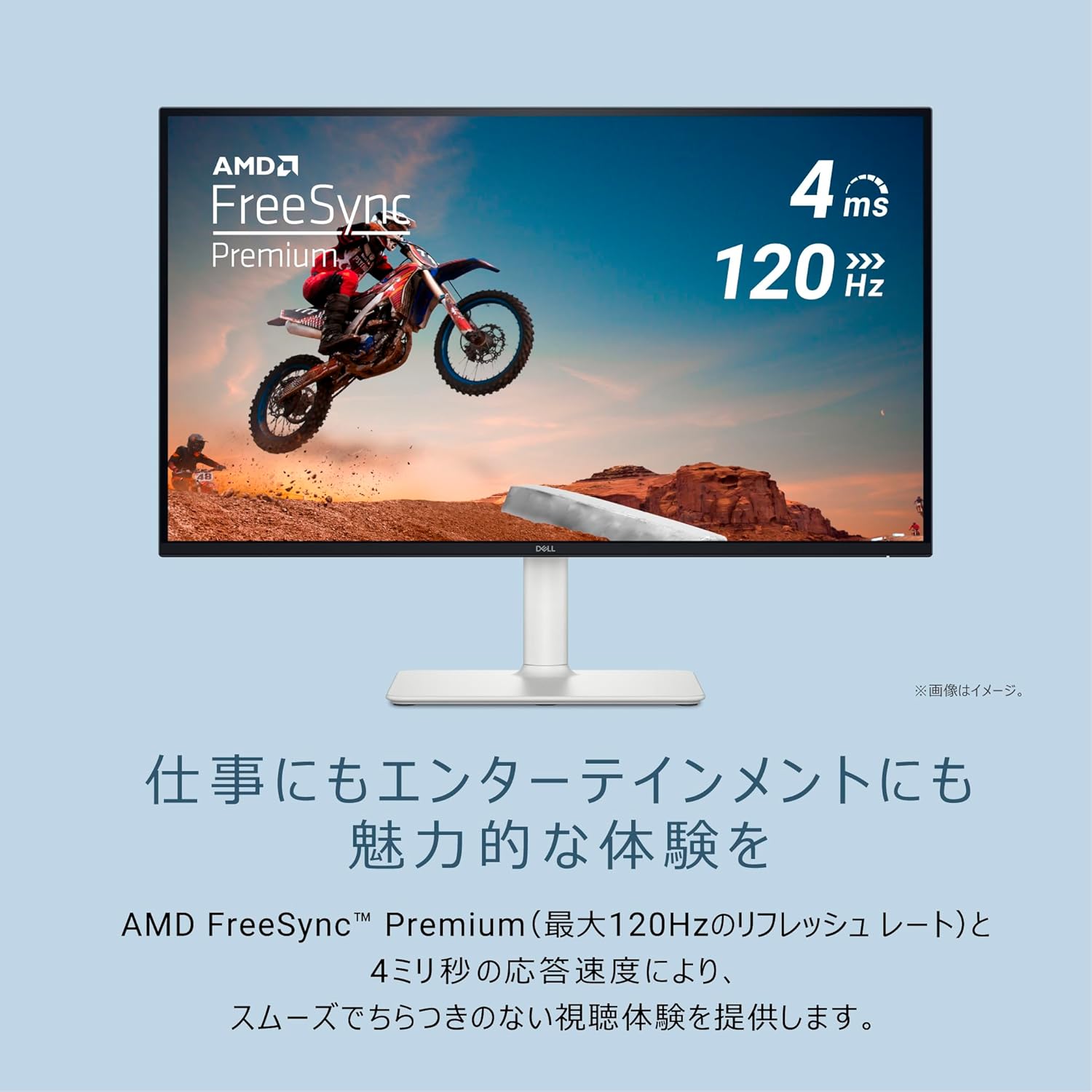
120Hzはゲーム用途の印象が強いですが、普段使いでも体感が出ます。
スクロール、マウス操作、ウィンドウ移動がなめらかで、操作の引っかかりが減るイメージ。
ちなみに私はPCでゲームはあまりやらず、仕事とNetflix、Amazonプライムが中心です。
もう、、、快適すぎます。
個人的に「痒いところに手が届く!」ポイント
→ ブラウザの長文を読むとき、スクロールが滑らかだと目と脳が疲れにくく、作業が“止まりにくい”。この快適さは戻れません。当たり前のように思えて重要なポイントです。
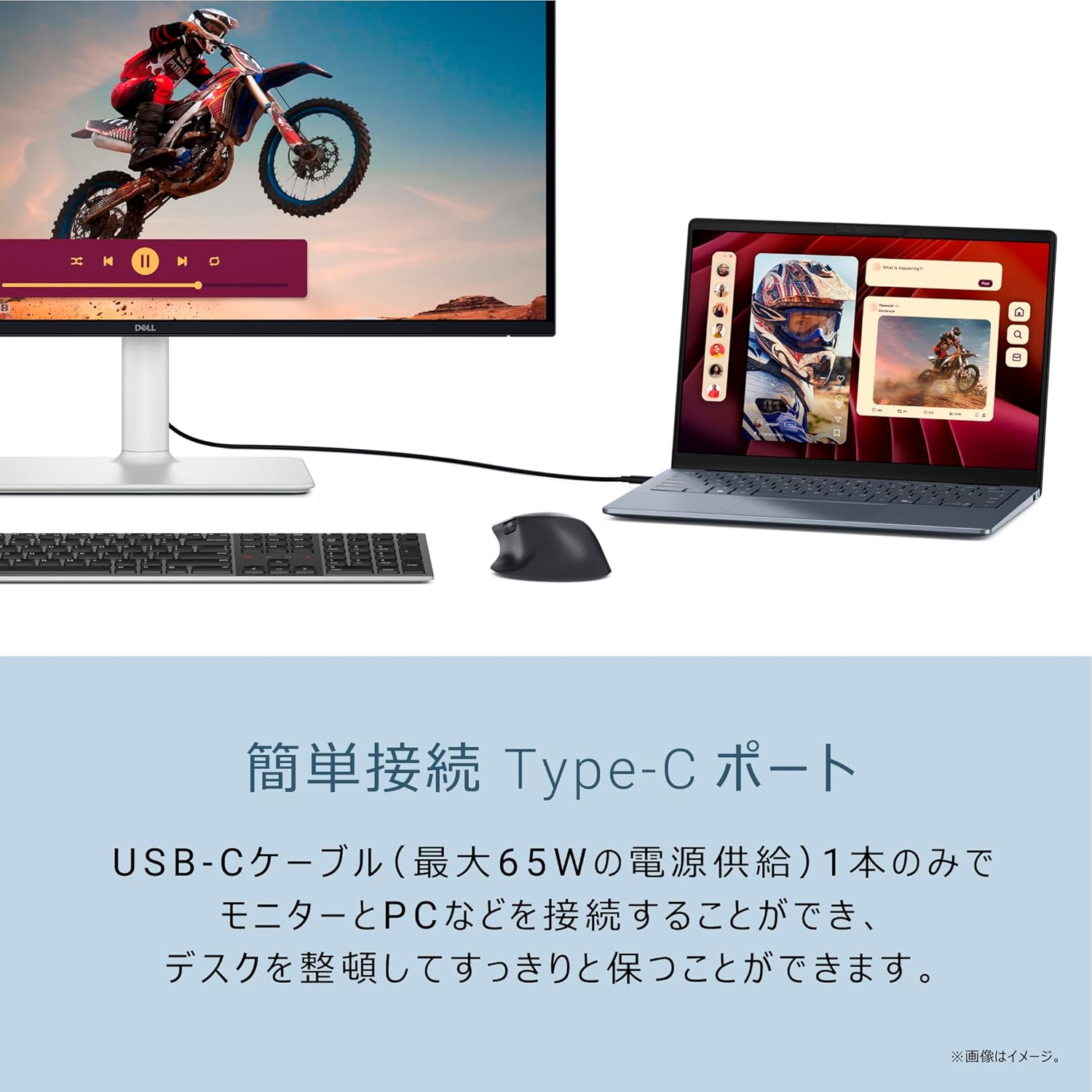
3)USB-Cで“配線が減ってデスクが整う”
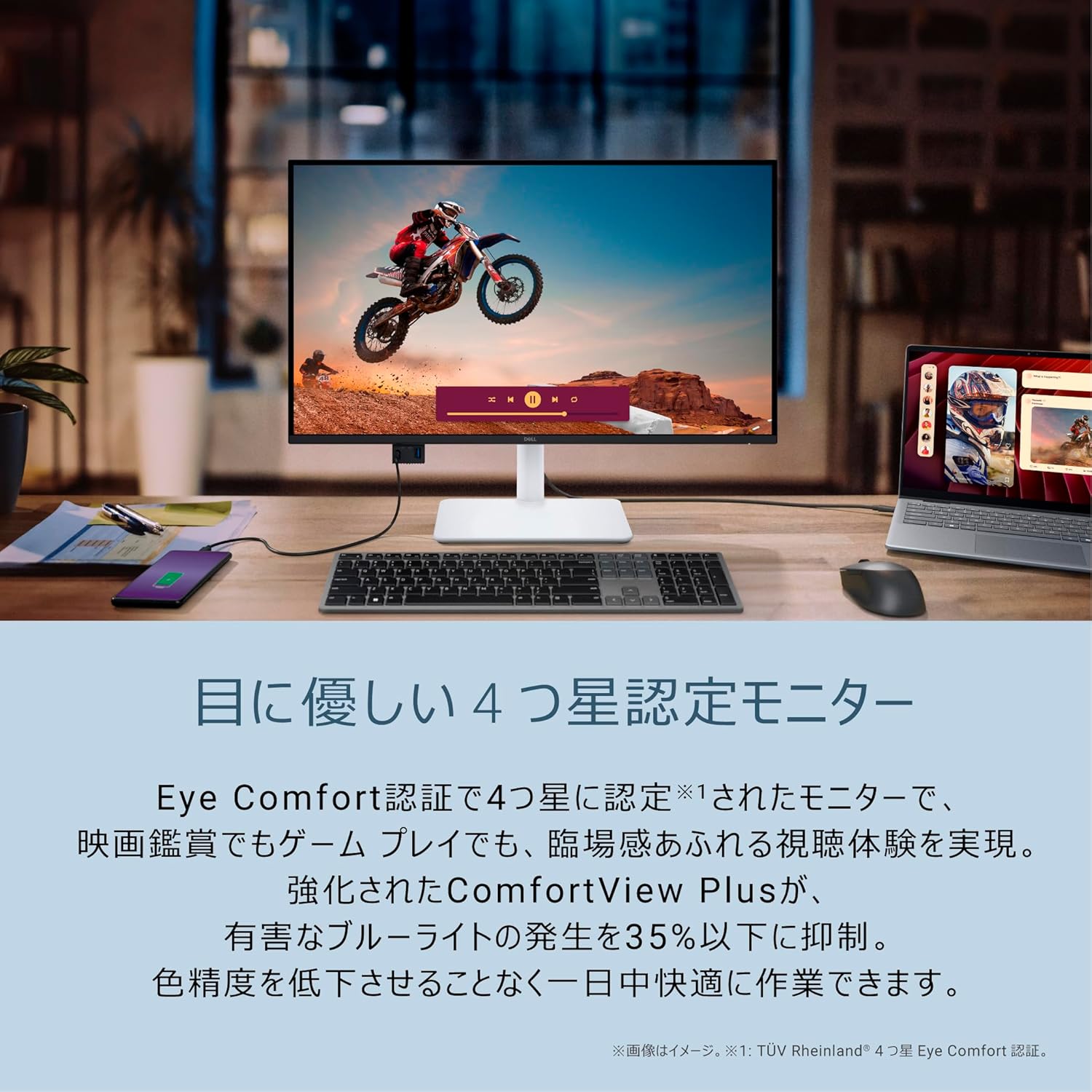
USB-C対応モニターは、環境次第で映像出力をまとめやすいのが魅力。
ノートPC中心の人ほど「机の上のごちゃつき」から解放されやすいです。
個人的に「痒いところに手が届く!」ポイント
→ ケーブルが減ると、デスクの見た目が整うだけじゃなく、片付け・掃除・配置替えが急にラクになります。気分が上がる“整い効果”が地味に強い。特にこのモニタはPCとの接続がUSB-C 1本のみでPCと接続できます。ということは・・・周辺機器はモニタに接続しているだけでOKなのです!!!モニタがドック機能を備えてくれているということ。もう、本当に、、、神です。
※最大65Wの電源供給なので、そこは注意です
Amazonで価格・レビュー確認
利用シーン別:S2725QC-Aが活きる瞬間
リモートワーク
- 4Kで表示領域が広く、資料+チャット+ブラウザが同居できる
- 120Hzで操作感が軽く、長時間作業でもストレスが溜まりにくい。これが地味に良い
個人的に刺さる点
→ 会議中に「画面共有しつつ手元で資料を見る」がやりやすい。“画面が足りない焦り”が減るのが嬉しい。
私はPCモニタも活用してデュアルにしながらExcel、PowerPointを表示し、Teams会議などなど、本当に快適過ぎます。
クリエイティブ作業
- キャンバスとパネルを同時表示しやすい
- タイムラインやスクロールが滑らかで、操作のテンポが上がる
個人的に刺さる点
→ “ほんの一瞬のもたつき”が減って、作業のノリが途切れにくい。気持ちよく没頭できる、それが最高。
PCゲーム
- 120Hzで動きが滑らか
- 「仕事用モニターでも遊べる」バランスがいい
個人的に刺さる点
→ あまりゲームをしませんが、特段“物足りなさ”は感じません。モニターを買い分けなくていい感がちょうどいいかもしれません。
動画編集・写真編集
- 4Kのタイムラインをドットバイドットに近い状態で確認しやすい
- プレビューのコマ送り・スクラブ操作が滑らかに感じやすい
動画編集や写真のレタッチ作業は、プレビューを何度も往復して確認する地味な反復作業が多いです。120Hz環境だとタイムラインのスクラブやプレビューの切り替えでカクつきを感じにくく、「作業のテンポが落ちない」というのは編集作業では地味に大きいポイントだと感じます。
ただし、書き出し速度や処理速度そのものはモニターではなくPC本体(CPU・GPU)側の性能に依存する点は誤解のないようにしておきたいところです。モニターを変えても書き出し時間が劇的に短くなるわけではありません。あくまで「見て操作する」体験が快適になる、という理解が正確だと思います。
色を厳密に管理する必要があるプロ用途(印刷物の色校正など)では、一般的なモニター1台だけで完結させず、専用のカラーマネジメントモニターや外部キャリブレーターとの併用を検討したほうが安全です。日常のブログ・SNS用素材編集や社内資料レベルであれば、本機のような27型4Kモニター1台でも十分実用的だと感じます。
購入前チェック
- USB-Cでできること(映像出力、給電、USBハブ等の有無)
- 4K/120Hzの条件(端子規格、ケーブル、PC側対応)
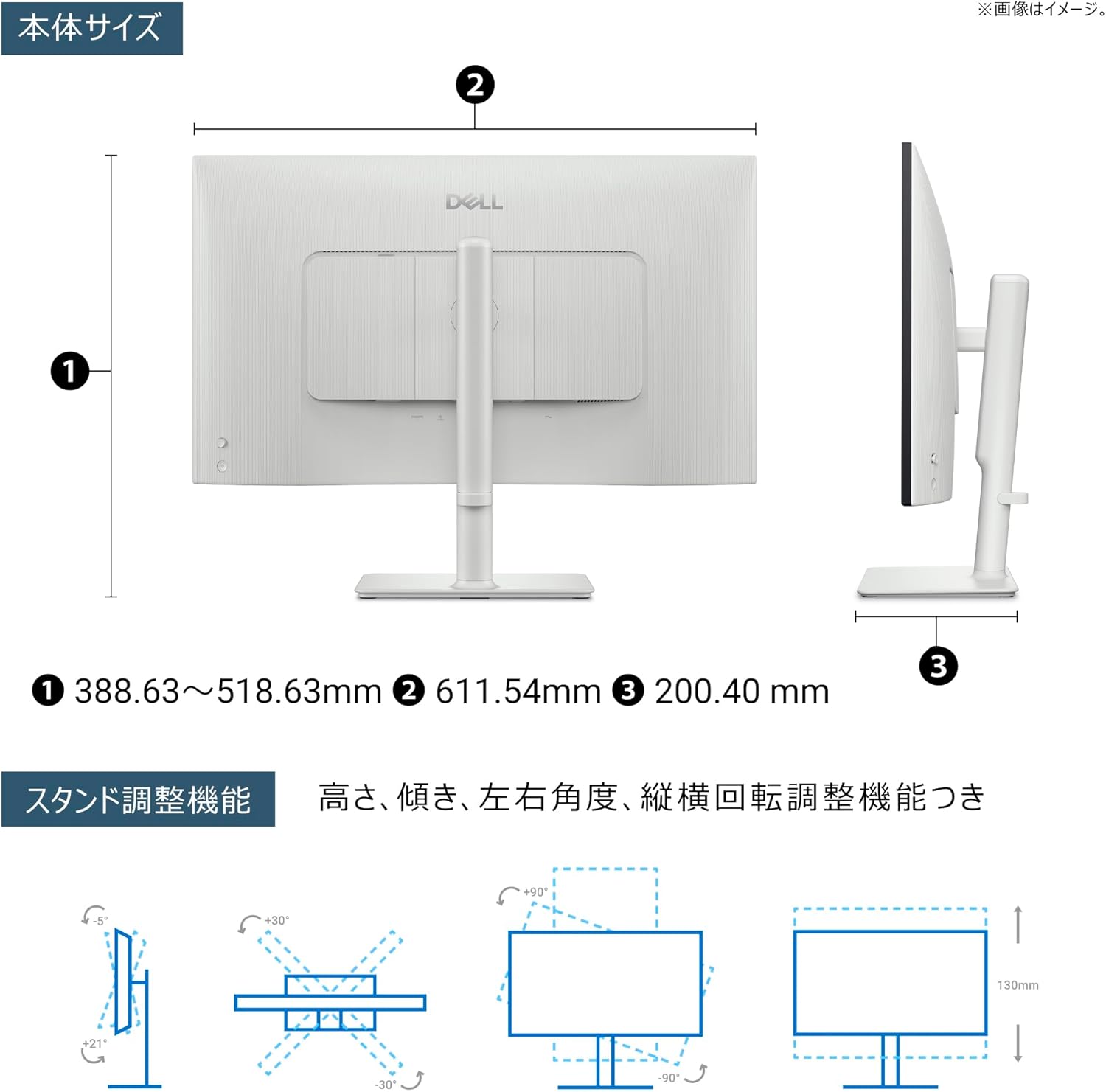
- スタンドの可動域(高さ、チルト、回転、ピボット)
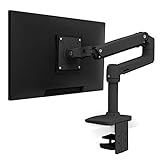
- VESA対応(モニターアーム派は必須)
個人的に「痒いところ」
→ スタンド調整ができると、姿勢が決まって肩首がラク。*机と椅子に合わせる”より“画面が合わせに来る”のが快適です。
私のモニタ選びは画面が上げ下げできるか、といっても過言ではありません。
視野角・色域・設置についてもう少し詳しく
「4K」「120Hz」ばかりに目が行きがちですが、実際の見やすさを左右するのは視野角や色の見え方、そして設置環境との相性です。ここも購入前に押さえておきたいポイントを整理しておきます。
視野角・発色
一般的に、この価格帯・用途で採用されることが多いパネルは、正面だけでなく斜めから見ても色や明るさの変化が少ないタイプが主流になってきています。デスクにモニターアームで設置して角度を振ったり、複数人で画面を覗き込んだりするシーンでも見やすさが崩れにくい、というのはこのクラスのモニターに共通して言われやすい傾向です。
色域についても、写真・動画編集用途を意識したモデルはsRGBカバー率を高めに公表しているケースが多く、本機も作業用途を意識したスペック構成になっている印象です。ただし色域の正確な公表値は必ずメーカー公式サイトの最新情報で確認してください。個体差や測定条件によって数値の見え方が変わることもあるため、「色にシビアな仕事で最終的な色校正まで任せる」という使い方をする場合は、別途カラーキャリブレーションツールでの調整を検討するのが安全です。
設置・デスク環境との相性
27インチ・4Kクラスのモニターは、奥行き60cm前後の一般的なデスクであれば無理なく設置できるサイズ感です。とはいえ画面が大きくなる分、視距離が近すぎると首や目が疲れやすくなるので、目安として画面から60〜70cm程度離して座れるデスクレイアウトにしておくと快適に使えます。
付属スタンドで高さ・チルト調整ができるので、椅子の高さに合わせて画面の上端が目線と同じかやや下くらいになるよう調整するのがおすすめです。モニターアームを使う場合はVESA対応なので、デスク上のスペースをさらに広く使えます。
また、窓際に置く場合は光の映り込み(グレア)にも注意したいところです。画面を窓と平行になるように配置する、もしくはブラインドやロールスクリーンで直射日光を軽減すると、発色や視認性を安定させやすくなります。
導入前に知っておきたい接続環境の注意点
「4K×120Hz」という表示は、実はモニター単体の性能だけで決まるものではありません。接続するケーブル・ポート規格・PC/GPU側の対応状況がすべて揃って初めてフルに発揮されるスペックです。導入前に以下を確認しておくと、「120Hzで表示されない」という後悔を避けやすくなります。
- DisplayPort 1.4以上:4K×120Hz近辺の帯域を扱うにはDisplayPort 1.4(DSC対応含む)以上が基本ラインです。古いバージョンのDisplayPortや粗悪な安価ケーブルだと、解像度やリフレッシュレートが自動的に落ちることがあります
- HDMIの場合はHDMI 2.1対応:HDMI経由で4K×120Hzを狙う場合はHDMI 2.1対応のポート・ケーブルが必要です。HDMI 2.0までの環境だと4Kは60Hzに制限されるケースが一般的です
- USB-C(DP Alt Mode)の場合:ノートPC側のUSB-CがDisplayPort Alt Modeおよび映像出力の帯域に対応しているか確認が必要です。USB-C端子があっても映像出力非対応・帯域不足のポートもあるため注意です
- GPU(グラフィックス)側の対応:内蔵GPUでも4K×120Hzの出力自体は可能な場合が多いですが、動画編集やゲームで実際に120fps前後を出し切るには、それなりのGPU性能が必要になります。「モニターは120Hz対応だがPC側の描画がついてこない」状態だと、体感の恩恵は限定的になる点は理解しておきたいところです
- 付属ケーブルの確認:モニター購入時に同梱されるケーブルの規格は製品・時期によって変わることがあります。同梱ケーブルで120Hzが出ない場合は、規格を満たす別売りケーブルへの交換で解決することが多いです
私自身の感覚では、まず今使っているケーブル・ポート構成で「4K・120Hz」の両方が表示設定に出てくるかをディスプレイ設定画面で確認するのが一番早いです。表示されない場合は、ケーブルをDisplayPort 1.4以上の認証品に変える、またはHDMIポートをHDMI 2.1対応のものに変えるだけで解決することも多いので、焦って本体を買い替える前に一度チェックしてみてください。
より深く知りたい方はBOYATAノートPCスタンドのレビューをどうぞ。
よくある質問(FAQ)
Q. USB-Cの65W給電で、ノートPCの充電は足りますか?
A. 多くの薄型ノートPC(作業用途中心のモバイルノート等)であれば65W給電でも運用しやすい範囲です。ただし高性能なゲーミングノートやクリエイター向けノートPCの中には純正ACアダプターが65Wを超えるものもあり、その場合はモニター経由の給電だけでは充電が追いつかない、もしくはバッテリーが緩やかに減っていくケースがあります。お使いのノートPCの純正アダプターのワット数を事前に確認しておくと安心です。
Q. Nintendo SwitchやPS5などのゲーム機でも120Hzは使えますか?
A. ゲーム機側の対応状況によります。HDMI 2.1に対応したゲーム機・接続であれば4K高フレームレート表示に対応できる可能性がありますが、対応の可否や上限フレームレートはゲーム機本体・ソフト側の仕様に依存します。購入前にお使いのゲーム機の対応出力仕様を公式情報で確認することをおすすめします。
Q. スピーカーは内蔵されていますか?
A. モニターに内蔵スピーカーがあるかどうかはモデル・仕様によって異なるため、音を重視する方は購入前に公式スペック表で内蔵スピーカーの有無を確認しておくと安心です。作業用途中心で映像・会議中心の方は、別途USBスピーカーやヘッドセットと組み合わせる運用でも快適に使えます。
Q. デュアルモニターで使う場合、もう1台は同じモデルにすべきですか?
A. 必須ではありませんが、解像度・サイズを揃えたほうがマウスの移動やウィンドウの見た目の統一感は出しやすいです。予算の都合で片方だけ4K×120Hzにして、もう片方はサブ用に別モデルにする、という組み合わせも実用上は十分アリだと思います。デュアルモニターの組み方については別記事でも詳しく触れているので、気になる方はそちらも参考にしてみてください。
Q. 在宅勤務の会社貸与PCでも問題なく使えますか?
A. 多くの会社貸与ノートPCはHDMIまたはUSB-Cの外部出力に対応していますが、セキュリティポリシーで外部ディスプレイ出力自体が制限されている場合もあります。会社貸与PCで利用する場合は、事前に情シス部門に外部モニター接続の可否を確認しておくとトラブルを避けやすいです。
Q. 保証やサポートはどうなっていますか?
A. 保証内容や期間は購入時期・購入ルート(国内正規代理店経由か、その他ルートか)によって条件が変わることがあります。並行輸入品の場合はメーカー保証の対象外になるケースもあるため、購入前に販売ページの保証条件を必ず確認しておくことをおすすめします。
4K×120Hzは「解像度」と「なめらかさ」の掛け算で効いてくる
4Kと120Hzって、それぞれ単体で語られがちですが、実は組み合わさって初めて体感差が出やすいポイントです。
文字が精細なまま、スクロールや画面切り替えもなめらかに追随してくる――この「解像度は落とさず、動きだけ滑らかになる」感覚が、S2725QC-Aの仕様上の強みだと思います。
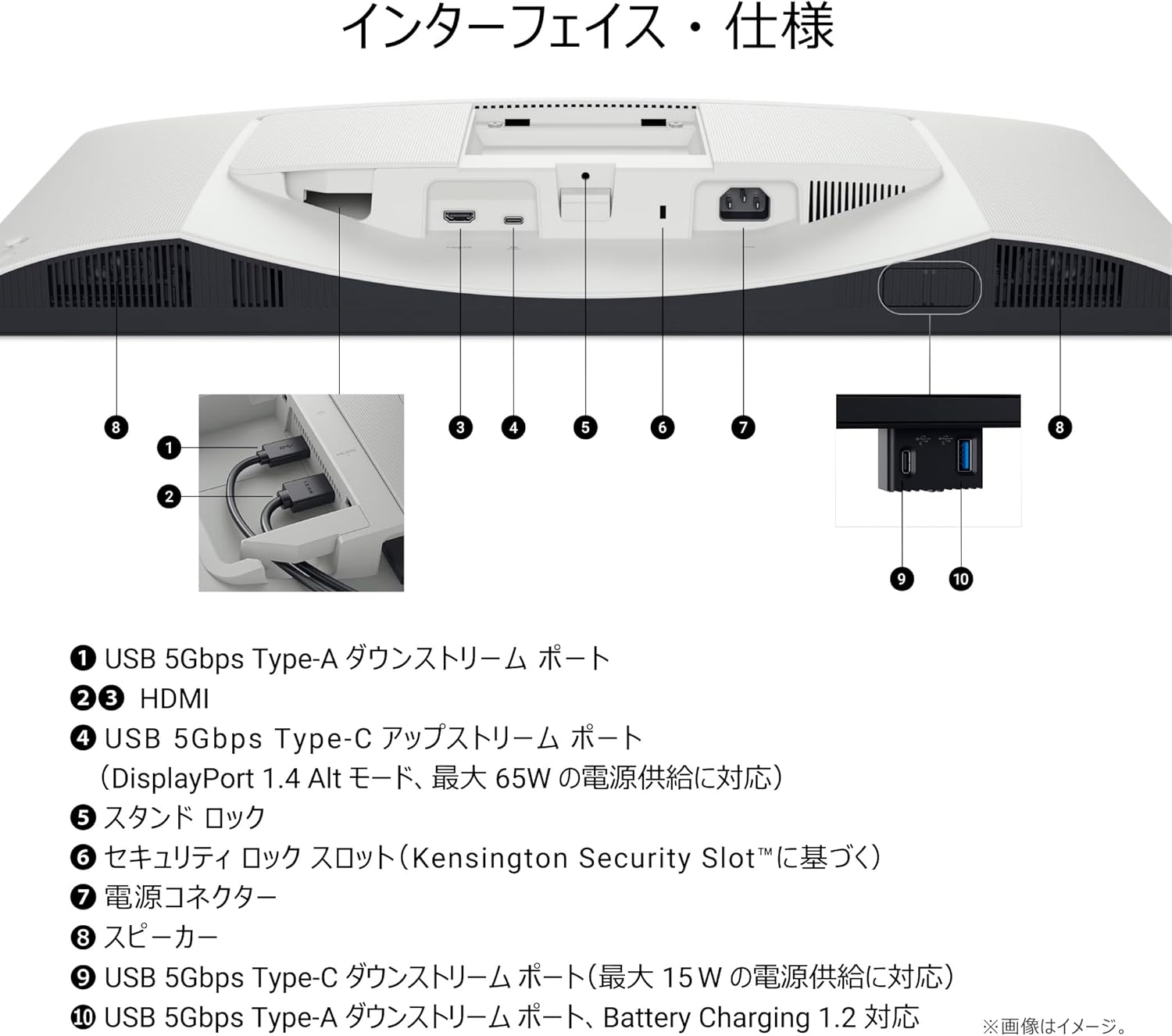
公開仕様を確認すると、S2725QC-Aは3840×2160(4K)の解像度と最大120Hzのリフレッシュレートに対応しており、映像出力はUSB-C(DisplayPort 1.4 Alt Mode)とHDMI 2.1の2系統で受けられます。
ただし4K×120Hzをフルに引き出すには、PC側のGPU性能・OS側の出力設定・使用するケーブル規格が対応している必要があるため、購入前に自分のPC(特にノートPCの映像出力仕様)が4K/120Hz出力に対応しているか確認しておくと安心です。
資料の細部を確認しながらスクロールする、複数ウィンドウを高速に切り替える――そういう「解像度」と「なめらかさ」を同時に使うシーンが多い人ほど、この掛け算の恩恵を感じやすい仕様だと言えそうです。
USB-C給電とスタンド仕様を公開情報からチェック
記事内で紹介したUSB-C1本接続の快適さは、公開仕様を見るとその根拠が分かります。
S2725QC-AのUSB-Cポートは映像出力・データ転送に加えて最大65Wの給電に対応しており、多くのモバイルノートPCであればこの1本で充電しながら作業できる計算です。
ただし65Wでは、消費電力の大きいハイスペックノートPC(クリエイター向けの高性能機など)だと充電が追いつかない、または充電しながらの負荷作業でバッテリーが微減するケースもあるので、自分のノートPCの推奨充電W数は事前にチェックしておくのがおすすめです。
スタンドは高さ調整(可動域は仕様上130mmクラス)、チルト、スイベル、縦横のピボット回転に対応。
VESAマウント規格(100×100mm)にも対応しているため、まずは付属スタンドで使ってみて、必要になったらモニターアームへ乗せ換えるという段階的な選び方がしやすいのも、仕様面から見た地味な強みです。
まとめ:毎日PC前にいる人ほど満足しやすい
Dell S2725QC-Aは、4Kの広さと120Hzの気持ちよさ、そしてUSB-Cで整うデスクが魅力。
リモートワークが中心で、でも趣味も妥協したくない人の“ちょうど真ん中”に刺さります。
繰り返しになりますが、USB-C一本で接続&給電でき、周辺機器と接続できるドック機能も備えている本モニタは、、、神です。
デスク周りもスッキリしますし、使い勝手が最高です。
ご参考になれば幸いです。
Amazonで価格・レビュー確認
📚 あわせて読みたい記事