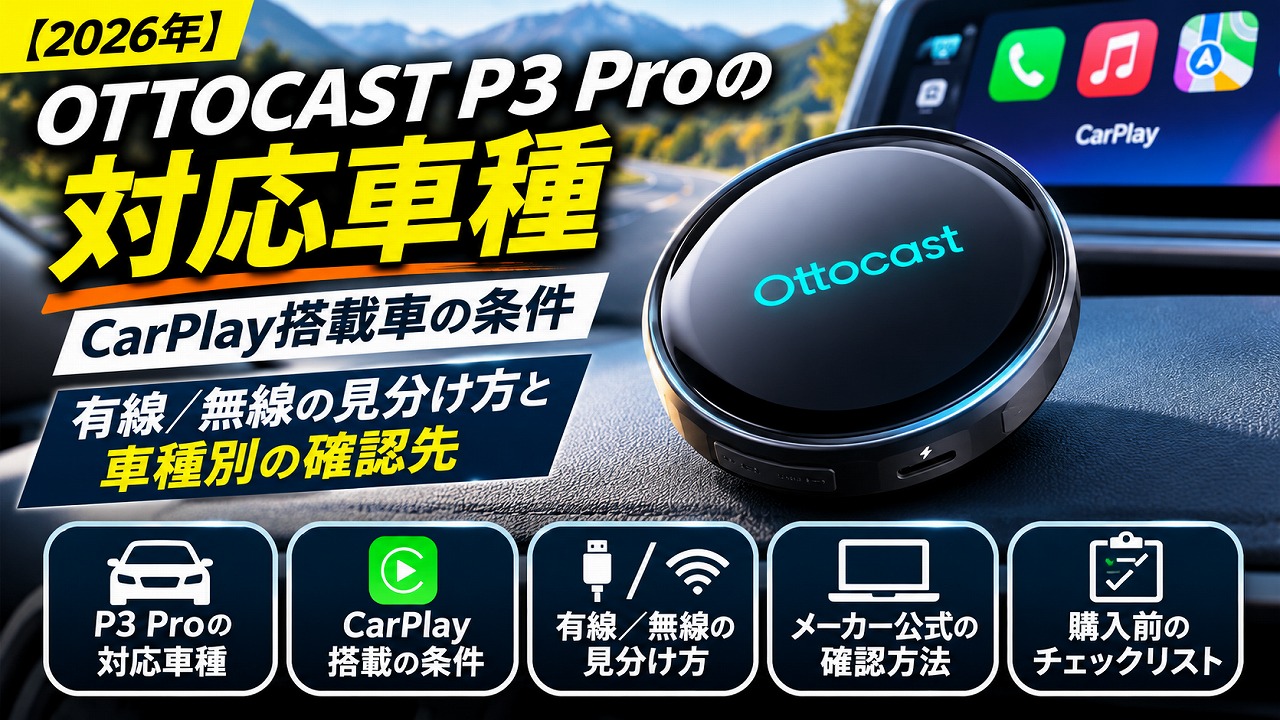
OTTOCAST P3 Proの商品ページを開いて、ふと手が止まったことはありませんか?
「動画も見られるのは魅力だけど、うちの車、有線CarPlayなのかワイヤレスなのか分からない」「対応車種の一覧に自分の車が載っていない」「ナビの画面にCarPlayと出るから大丈夫なはず…でも本当に?」と、カートに入れる直前でモヤっとする場面です。
私はプラド150(有線CarPlay)にPICASOU2を4年つけて使ってきました。AIボックスを買う前に必ず見るのは、車種名ではなく「その車が有線のCarPlayでつながっているか」です。ここを押さえておくと、対応かどうかの判断はぐっとシンプルになります。
なお、OTTOCAST P3 Proはメーカーから提供を受けた実機があります。ただし、この記事は個別の車種について「使えます」「使えません」と断言するものではありません。適合の最終判断は、公式(ottocast.jp)の車種別対応検索で行うという前提で、その調べ方と、調べる前に自分でできる見分け方を手順にまとめました。
OTTOCAST P3 Pro|公式の商品ページで対応車種一覧を見る
公式の商品ページに対応車種一覧があります。一覧に無い車でも、下の4ステップで有線CarPlayかを見分けてから選べば安心です。
✓ P3 Proは専用コード devicecamp7000 で7,000円OFF(devicecamp10 とはどちらか1つ)

【結論】対応の線引きは「有線CarPlayの有無」。最終確認は公式の対応検索へ
結論から書きます。OTTOCAST P3 Proが使えるかどうかの基準は、車種名やメーカー名ではなく、工場出荷時に有線のCarPlayが付いているかです。
公式FAQには、次のように書かれています(2026年11月20日時点)。
工場出荷時に有線CarPlayが搭載されている車種であれば、利用可能です。また、有線とワイヤレスのCarPlay接続がある車両でも使用できます。ただし、ワイヤレスCarPlay接続のみの車両には対応しておりません。
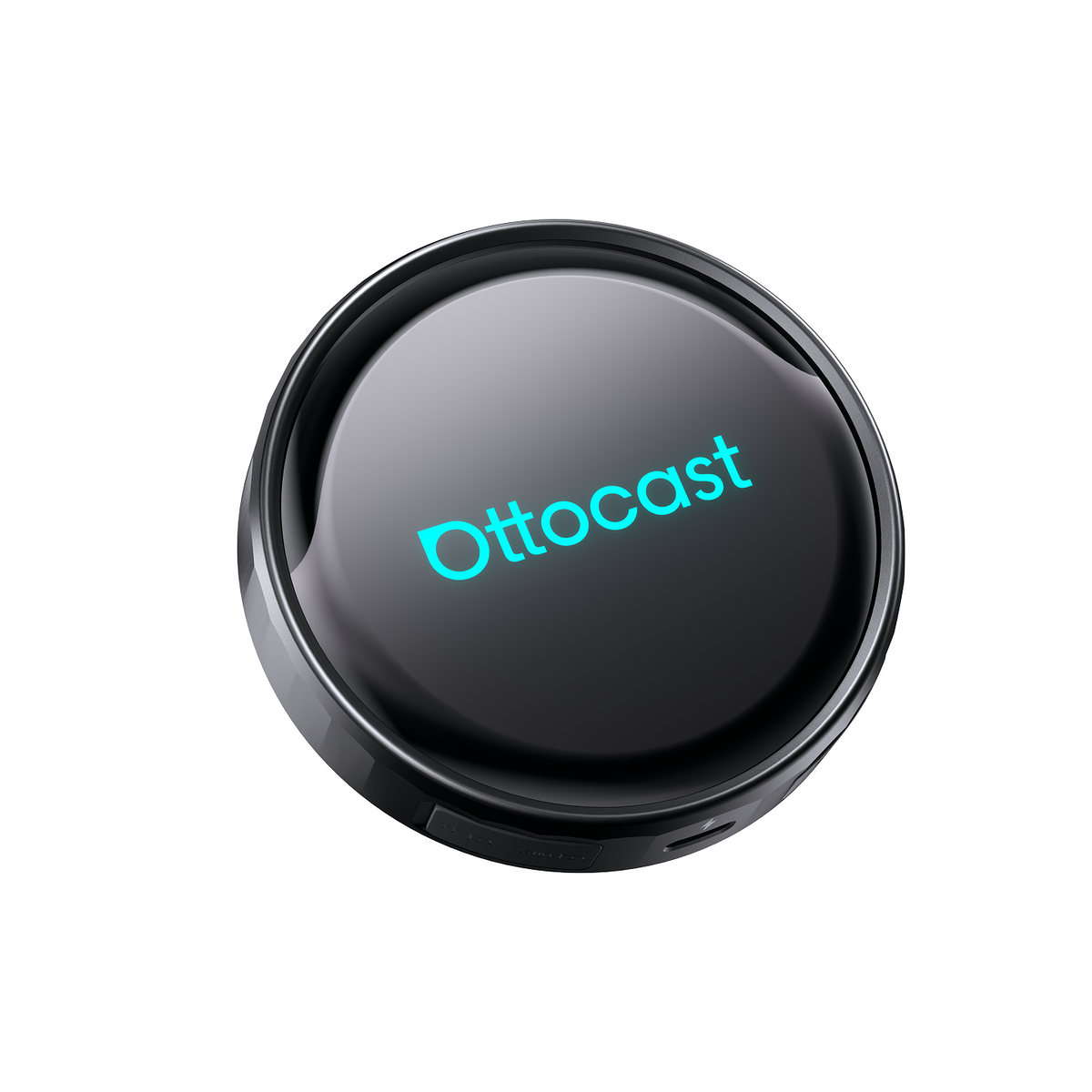
OTTOCAST P3 Pro(画像:OTTOCAST(オットキャスト)より)
この一文を、車側の状態で3つに分けると次のようになります。
| 車のCarPlay | P3 Proの扱い | ポイント |
|---|---|---|
| 有線CarPlayのみ | 対応の条件を満たす | USBで接続するタイプ。私のプラド150はこちら |
| 有線+ワイヤレスの両方 | 対応の条件を満たす | 有線で使える端子があれば使える、という考え方 |
| ワイヤレスCarPlayのみ | 対応しない | 公式が非対応と明記。BMWは専用モデル(OTTOAIBOX i3)の案内 |
ここで大切なのは、表の「対応の条件を満たす」は「あなたの車で必ず動く」という意味ではないことです。公式の車種別対応検索にも「グレードやナビ仕様、年式の違いにより対応状況が異なる場合があります」という注意書きがあります。同じ車種でも、グレードやナビのオプション、年式で結果が変わることがあるわけです。
だからこそ、この記事では次の順番をおすすめします。
- まず自分の車が有線CarPlayかどうかを、手元で見分ける(後述の4ステップ)
- 次に、公式の車種別対応検索でメーカー・車種・年式を入れて調べる
- それでも迷ったら、取扱説明書やディーラー、購入先の条件で詰める
この順番なら、「買ってから使えなかった」というリスクをかなり小さくできます。P3 Proそのものの機能や、他機種との違いが知りたい場合は、オットキャストP3 Proの違い徹底比較で詳しくまとめています。この記事では製品比較には踏み込まず、「自分の車で使えるか」だけに絞ります。
P3 Proの公式ストアはこちらです。価格はセール時期で変わるので、最新の金額は公式ページで見てください。セール時期の買い方とクーポンの使い分けはOTTOCASTブラックフライデー攻略にまとめています。
OTTOCAST P3 Pro|有線CarPlay搭載車でYouTube・Netflixを楽しむAIボックス
買う前に、公式の車種別対応検索で「メーカー・車種・年式」を入れて適合を見ておくと安心です。商品ページの対応車種一覧もあわせて見てください。
Amazonで価格・レビューを確認する(OTTOCAST P3 Pro)
✓ 公式ストアではP3 Pro専用コード devicecamp7000 で7,000円OFF(全商品10%OFFの devicecamp10 とはどちらか1つ。適用条件は公式ページでご確認ください)
この記事で解決できる悩み
この記事は、次のような方に向けて書いています。
- OTTOCAST P3 Proを買いたいけれど、自分の車が対応しているか分からない
- 有線CarPlayとワイヤレスCarPlayの違いが曖昧で、自分の車がどちらか見分けられない
- 対応車種の一覧に自分の車が載っておらず、買っていいのか迷っている
- BMWや輸入車、社外ナビ、年式が古めの車だと使えるのか不安
- 万一使えなかったときに、どうすればいいかを先に知っておきたい
逆に、設置後のペアリングやWi-Fi設定の手順、P3 Proと他機種の違いは、この記事では扱いません。設定はOTTOCAST P3 Pro 初期設定完全ガイド、機種選びはOTTOCAST完全攻略の比較記事をどうぞ。
「有線CarPlay」と「ワイヤレスCarPlay」の違いと、AIボックスのつなぎ方
見分け方に入る前に、言葉を整理しておきます。ここが曖昧だと、後のチェックで迷子になりやすいからです。
有線CarPlayとは
車のUSBポートにiPhoneをケーブルでつないで、ナビやディスプレイオーディオの画面にCarPlayを表示するタイプです。昔からあるCarPlayの形で、プラド150もこちらです。
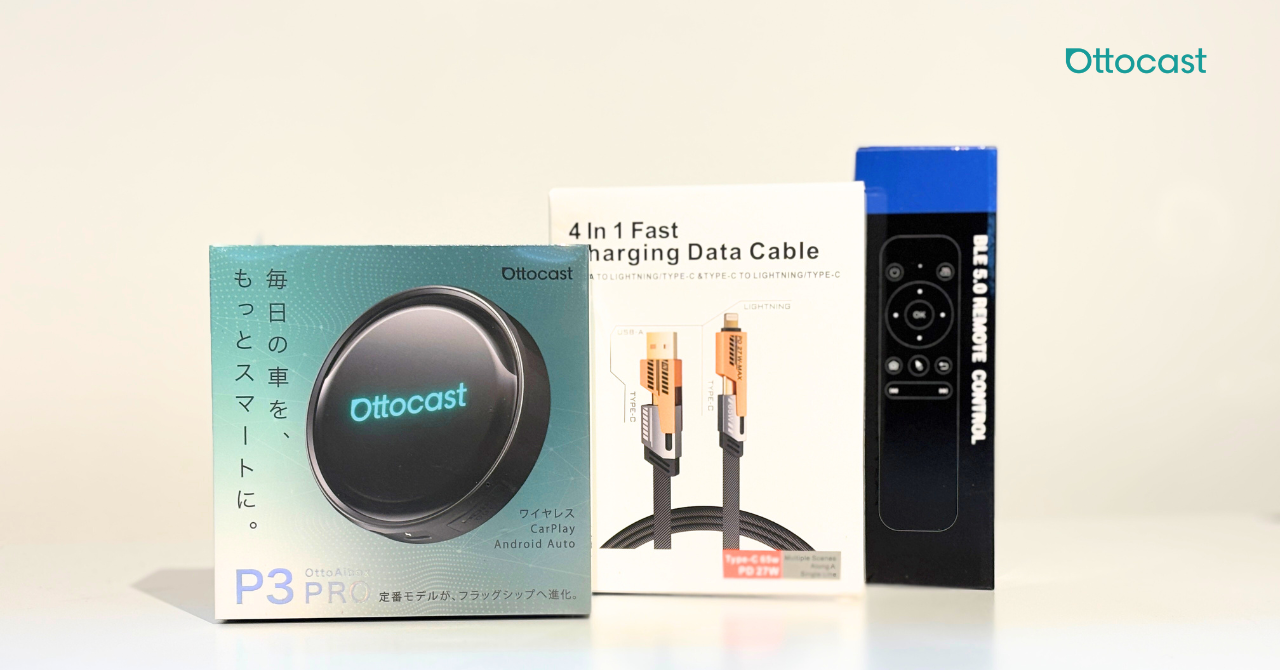
P3 Proのようなワイヤレスアダプター型のAIボックスは、このUSBポートにつないで使います。公式レビューページにも「純正の有線CarPlayに対応している車両のUSBポートに接続して利用できます」「ただし、純正の有線CarPlayに対応していることが必須条件です」とあります。つまり、P3 Proは「車がCarPlayを有線でやり取りする仕組み」の上に乗っかる機器です。
ワイヤレスCarPlayとは
ケーブルなしで、Bluetoothと車載のWi-Fiを使ってiPhoneとつながるタイプです。乗り込むだけでつながるので便利ですが、AIボックスの側から見ると「車側にUSBでつなぐ有線の入り口がない」ことがあります。公式が「ワイヤレスCarPlay接続のみの車両には対応しておりません」と書いているのは、この理由です。
「有線もワイヤレスも両方ある」車は?
最近の車は、ワイヤレスCarPlayに対応しつつ、USBポートでの有線接続にも対応しているものがあります。公式FAQも「有線とワイヤレスのCarPlay接続がある車両でも使用できます」としています。ワイヤレスが標準の車でも、有線の入り口が残っているケースがあるということです。
この考え方は、ランクルFJのディスプレイオーディオを題材にしたランクルFJにOTTOCASTは必要かでも整理しています。「ワイヤレス標準」と書いてあっても、USB端子で有線接続できるかどうかは別の話です。ただ、その車でP3 Proが使えるかどうかは公式の対応検索で調べてください。
AIボックスの仕組みそのもの
AIボックスが何をしているのか、車検や保証にどう関わるのかといった基本は、CarPlay AIボックスとは?に書きました。この記事は「自分の車を調べる手順」に集中するので、仕組みの話はそちらにお任せします。
自分の車が有線CarPlay対応かを見分ける4ステップ
ここからが、この記事の中心です。公式の対応検索を開く前に、まず手元で次の4ステップを試してみてください。10分もかからずに、ほぼ方向性が見えます。
※以下は、公式が案内している「セルフチェック」に加えて、私が一般的な目安として使っている見方です。車種ごとの細かな違いまでは断言できないので、最後は必ず公式の対応検索か車の取扱説明書で裏づけを取ってください。
ステップ1:ナビ/ディスプレイオーディオの画面表示を見る
エンジンをかけて、ホーム画面や設定画面を開きます。見るポイントは次のとおりです。
- 「Apple CarPlay」のロゴやアイコンが、ホーム画面や接続設定の中にあるか
- 設定の中に「CarPlay接続」「スマートフォン連携」といった項目があるか
- 接続方法の選択肢に「USB」や「有線」が出てくるか、それとも「ワイヤレス」だけか
CarPlayという名前が全く出てこない場合は、そもそもCarPlay非対応の可能性があります。その場合は後述の「非対応になりやすいケース」を読んでください。
ステップ2:USBポートの位置と、取扱説明書の記載を見る
次に、車内のUSBポートを探します。センターコンソールの下やグローブボックス内、ナビ本体の近くなどが定位置です。
見るポイントは、ポート付近の表示と取扱説明書の記載です。「CarPlay」や「スマートフォン接続用」といったマークがついているUSBポートがあれば、有線CarPlayの入り口である可能性が高まります。取扱説明書に「USBケーブルでiPhoneを接続して使用」と書かれていれば、有線接続の手がかりになります。
一方、取扱説明書に「ワイヤレスのみ」とはっきり書かれている場合、ここは注意信号です。
ステップ3:iPhoneをUSBケーブルでつないで、CarPlayアイコンが出るか試す
これが、公式も案内している一番ストレートな方法です。公式の「30秒セルフチェック」は、エンジンを起動し、iPhoneを接続して、CarPlayアイコンが表示されるかを見るというものです。
手順は簡単です。
- エンジン(またはアクセサリー電源)をオンにする
- 車のCarPlay用と思われるUSBポートに、iPhoneをケーブルでつなぐ
- ナビ/ディスプレイオーディオの画面にCarPlayが立ち上がるか見る
画面が切り替わってCarPlayのアプリが並べば、有線CarPlayが使える車である可能性が高いです。何も起きない場合は、ケーブルの種類やポートの違い、iPhone側の許可画面などが原因のこともあります。
ここで反応がなかったからといって、すぐに「非対応」と決めつけず、ポートを変えたり、純正に近いケーブルを使ったりして試してみてください。それでも何も起きなければ、ステップ4に進みます。
ステップ4:取扱説明書・メーカー・ディーラーで仕様を調べる
最後は、一次情報にあたります。
- 車の取扱説明書(紙・電子版)のナビ/オーディオの章
- メーカーの公式サイトにある「CarPlay対応」の案内
- ディーラーへの問い合わせ(グレード・年式・ナビの型番を伝える)
ディーラーに聞くときは「ワイヤレスだけですか? USBケーブルでの有線接続はできますか?」と、有線の可否を具体的に聞くのがコツです。「CarPlayに対応していますか?」だけだと、ワイヤレス専用でも「対応しています」と返ってくることがあるからです。
私のプラド150の場合
少しだけ体験を書くと、プラド150は有線CarPlayです。USBポートにiPhoneをつなぐとCarPlayが立ち上がる、典型的な有線タイプです。だからPICASOU2も、4年使うあいだ「この車なら大丈夫」と迷わず選べました。
逆に言えば、自分のプラドが有線だと分かっていたから安心できただけです。他の車種は車ごとに条件が違うので、上の4ステップと公式の対応検索で一台ずつ調べるのがおすすめです。
公式の車種別対応検索の使い方(メーカー・車種・年式→適合を見る)
手元の見分けが済んだら、公式の「車種別対応検索」に進みます。
公式の車種別対応検索は、ottocast.jp/pages/carにあります。使い方は次のとおりです。
- メーカーを選ぶ
- 車種を選ぶ
- 年式を選ぶ
- 「適合を確認する」を押す
これで、その条件に対する公式の案内が表示されます。また、同じページには3問に答えるタイプの「車種 適合診断ナビ」もあります。メーカーや車種を選ぶのが面倒なとき、あるいは車種が一覧に見つからないときは、こちらも便利です。
結果の見方(分岐)
公式ページでは、診断結果が次のように分かれています。
| 診断結果 | 公式の案内 |
|---|---|
| 有線CarPlay対応 | OTTOAIBOX(P3 Proなど) |
| ワイヤレスCarPlay対応(BMW) | BMW専用モデル OTTOAIBOX i3 |
| Android Auto対応 | ミニアダプター |
| CarPlay非対応 | Screenシリーズ |
| 判断に追加確認が必要 | 30秒セルフチェックで試す |
つまり、検索結果は「P3 Proが使えるかどうか」だけでなく、「あなたの車ならどの製品が近いか」まで教えてくれる仕組みです。P3 Proが対象外と出ても、別の製品が候補になる場合があります。
データベースに車種が見つからないとき
公式の検索で自分の車種が出てこない場合は、有線Apple CarPlayに対応しているかどうかを調べるよう案内されています。つまり、先ほどの4ステップに戻る、ということです。商品ページ(P3 Proの商品ページ)の対応車種一覧に載っていない場合も同じで、一覧に名前がないこと自体は「使えない」の意味ではありません。自分の車が有線CarPlayかどうかを、手元で調べてください。
「グレードやナビ仕様、年式で変わる」を軽く見ない
公式の免責文には「適合状況は車両の仕様や年式により異なる場合があります。必ず実際の車両仕様をご確認ください」とあります。これは決まり文句ではなく、実際に大切な注意です。
たとえば、同じ車種でも、純正ナビを選んだグレードとディスプレイオーディオのグレードでは、CarPlayの仕様が違うことがあります。年式が変わるとワイヤレス対応になっていることもあります。車種名だけで判断せず、自分の車の仕様(グレード・ナビの種類・年式)を手元で見て、検索に入れるのがコツです。
もしP3 Proでつながらなかったときに、うまく使えない理由を探る場面では、OTTOCASTが繋がらない・赤ランプのまま・青にならない時の対処法も参考になります。
非対応になりやすいケースと、代わりの選択肢
次は、P3 Proの対象になりにくいケースを整理します。ここで挙げるのは、公式が案内している範囲に限ります。個別の車種名の断定は避け、状態で書きます。
ワイヤレスCarPlayのみの車
先ほどの表のとおり、公式は「ワイヤレスCarPlay接続のみの車両には対応しておりません」としています。見分け方は、USBケーブルをつないでもCarPlayが立ち上がらない、取扱説明書にワイヤレス接続のみと書かれている、といった状況です。
ただし、「ワイヤレスが標準」と「ワイヤレスのみ」は別物です。有線の入り口も残っているかどうかは、車によって違います。ここは自己判断せず、公式の対応検索で車種を指定するのが確実です。
BMWは専用モデルの案内
公式FAQには「BMWはOttoAibox i3をご確認ください」とあります。公式の診断ナビの分岐でも「ワイヤレスCarPlay対応(BMW)→BMW専用モデル OTTOAIBOX i3」とされています。BMWに乗っている方は、P3 Proではなくi3の対応を公式の車種別対応検索で見に行ってください。私はBMWを所有していないので、実際の使い心地には触れません。
Android Autoのみの車
公式レビューページには「有線Android Autoのみに対応している車両では使用できません」とあります。基準は、あくまで有線CarPlayの有無です。Android Auto対応の車には、ミニアダプターという別の製品が案内されています。
CarPlay非搭載の車
そもそもCarPlay機能がない車は、公式の案内で「お使いの車両はCarPlay機能に対応していないため、オットキャスト公式ストアの多くの製品はご利用いただけない可能性がございます」とされます。この場合の選択肢として、公式の診断ナビはScreenシリーズを案内しています。
CarPlayを後付けする方法や費用は、アップルCarPlayを後付けする方法と費用にまとめました。また、スマホの画面を車のナビに映す機器を広く知りたい場合は、iPhoneの画面をカーナビに映す方法が参考になります。
古い車種・非対応ナビ
公式レビューページにも「非対応ナビや古い車種では動作しない場合があるため、購入前に必ず適合確認を行いましょう」とあります。年式が古い車や、社外ナビが付いている車では、有線CarPlayの仕様が違うことがあるため、購入前の確認が欠かせません。
具体的にどの社外ナビがどうなのかは、公式が個別に書いていないので、ここで断言はしません。公式の対応検索と、ナビメーカー側の仕様を、自分の目で照らし合わせてください。
電源容量が足りない車
公式のFAQには、一部の車種で電源容量が不十分なために起動できない場合がある、という趣旨の記載があります。USBポートから供給される電力が足りないと、本体が立ち上がらないことがあるわけです。ここは、使ってみないと分からない部分もあります。購入前に不安が残る場合は、後述の返品や保証の条件を見ておくと安心です。
条件に合う車で、つなぎ方まで整っていれば、後はP3 Proをつなぐだけです。公式の対応検索で適合を見たうえで、買うか判断してください。
OTTOCAST P3 Pro|買う前に公式の適合ページで車種を調べる
有線CarPlay搭載車なら選択肢に入ります。最新の価格とセール内容は公式ストアで見てください。
Amazonで販売元・価格を見てから選ぶ(OTTOCAST P3 Pro)
✓ 公式ストアはP3 Pro専用コード devicecamp7000(7,000円OFF)に対応・devicecamp10 とはどちらか1つ ✓ 適合は事前に公式の車種別対応検索で
車種別の確認先まとめ表(トヨタ・BMW・その他)
どこで何を調べればいいかを、表にまとめました。迷ったら、この表の上から順に当たってください。
| 調べたいこと | 確認先 | ひとこと |
|---|---|---|
| 自分の車がP3 Proの対象か | 公式の車種別対応検索(ottocast.jp/pages/car) | メーカー・車種・年式を入れる。まずここ |
| 商品ページの対応車種一覧に載っているか | P3 Proの商品ページ | 載っていなくても、即「非対応」ではない |
| 条件・非対応の定義 | 公式FAQ(ottocast.jp/pages/faq) | 有線CarPlay必須、ワイヤレスのみは非対応 |
| 自分の車が有線CarPlayか | 取扱説明書・実際にUSB接続 | 4ステップのステップ2・3 |
| グレード・ナビ仕様での違い | ディーラー・メーカー公式 | 「有線でつなげますか?」と聞く |
| BMW | 公式のOTTOAIBOX i3 | P3 Proではなく専用モデルの案内 |
| 買った後に合わなかった場合 | 購入先の返品条件・保証 | 購入前に必ず読んでおく |
トヨタ車(ランクルなど)の場合
ランクルを含むトヨタ車は、グレードやナビの仕様で有線・ワイヤレスの扱いが変わることがあります。私はランクル300/250を所有しておらず、乗り換えを検討している立場なので、個別の適合には踏み込みません。
その代わり、公開されているオーナー事例として、ランクル250にOTTOCASTは取り付けられるかと、ランクルFJにOTTOCASTは必要かを記事にしています。ただ、どちらも読んだうえで、最終的な適合は公式の対応検索で調べてください。年式やグレードが違えば、結果も変わりえます。
BMWなどの輸入車の場合
BMWは、先ほど書いたとおり、公式がOTTOAIBOX i3を案内しています。その他の輸入車は、車種ごとの対応を公式の対応検索で調べるのが確実です。「欧州車だからダメ」「国産だから大丈夫」といった決めつけはせず、有線CarPlayの有無で判断してください。
社外ナビ・年式が古い車の場合
社外ナビのメーカーや型番ごとの対応は、公式が個別に列挙していません。ナビメーカー側が有線CarPlayに対応しているか、購入時期とナビの型番から調べるのが近道です。そのうえで、公式の対応検索や商品ページの注意書きを見て、決めてください。
購入前に読んでおきたい、返品や保証の条件
「買ってみたら使えなかった」ときのために、購入先の返品条件は事前に読んでおくのがおすすめです。公式FAQには、返品送料保険(1,000円)やOTTOCARE+(1年延長保証・12,800円)の記載があります。いずれも通常価格で、変動することがあるため、購入時に最新の金額と条件を見てください。
Amazonで買う場合は、販売元や返品条件が公式ストアと違う点にも注意が要ります。どちらで買うかは、価格だけでなく、何かあったときの窓口で決めるのがいいと思います。
よくある質問(FAQ)
Q1. ワイヤレスCarPlayだけの車でもP3 Proは使えますか?
公式FAQは「ワイヤレスCarPlay接続のみの車両には対応しておりません」としています。ワイヤレス専用の車は、P3 Proの対象外です。ただし、ワイヤレスが標準でも有線の入り口が残っている車はあります。その場合は条件を満たす可能性があるので、公式の車種別対応検索で車種と年式を入れて調べてください。
Q2. 有線とワイヤレスの両方がある車はどうなりますか?
公式FAQは、有線とワイヤレスのCarPlay接続がある車両でも使用できる、としています。有線の入り口があることがポイントです。自分の車のUSBポートで有線接続できるかどうかを、4ステップで試してみてください。
Q3. 商品ページの対応車種一覧に自分の車がありません。買ってもいいですか?
一覧に載っていないことは、即「使えない」という意味ではありません。まず公式の車種別対応検索で調べ、データベースにも出てこない場合は、有線Apple CarPlayに対応しているかを自分で調べます。具体的には、USBでiPhoneをつないでCarPlayが立ち上がるか、取扱説明書に有線接続の記載があるかを見ます。そこまで調べても迷うときは、ディーラーに聞いてから決めてください。
Q4. BMWに乗っています。P3 Proを選んでいいですか?
公式FAQは「BMWはOttoAibox i3をご確認ください」と案内しています。BMW向けにはBMW専用モデルのOTTOAIBOX i3が用意されているので、P3 Proではなく、そちらの対応を見に行くのが近道です。
Q5. 買った後に、車で使えなかったらどうすればいいですか?
購入先の返品条件に従います。公式ストアなら公式の条件、Amazonならその販売元の条件です。公式FAQには、返品送料保険(1,000円)や、OTTOCARE+(1年延長保証・12,800円)の記載があります(通常価格・変動あり)。購入前に、どの窓口で買うのか、返品の条件はどうなっているのかを必ず読んでください。
Q6. 対応しているはずなのに、つながりません。
車の仕様の問題だけでなく、ケーブルやポート、iPhone側の設定などが原因のこともあります。切り分けの手順は、CarPlayが繋がらない時の原因別チェックリストと、OTTOCASTが繋がらない時の対処法にまとめています。順番に試してみてください。
まとめ:対応車種は「有線CarPlay」で見分け、最後は公式の対応検索で決める
ここまでの内容を、あらためて整理します。
- OTTOCAST P3 Proの対応の基準は、工場出荷時に有線CarPlayが搭載されているか
- 有線のみ、または有線+ワイヤレスの車は対応の条件を満たす。ワイヤレスCarPlayのみの車は対応しない
- BMWはP3 Proではなく、専用モデルのOTTOAIBOX i3の案内
- 自分の車は、ナビの表示・USBポート・実際の接続・取扱説明書やディーラーの4ステップで見分けられる
- 最終判断は、公式の車種別対応検索(メーカー・車種・年式→適合を見る)で行う
- グレード・ナビ仕様・年式で結果が変わるので、車種名だけで決めない
- 購入前に、返品や保証の条件を読んでおく
プラド150+PICASOU2を4年使ってきた身として、一番お伝えしたいのは、「車種名で探すより、有線CarPlayかどうかで探す」ほうがずっと確実だということです。そのうえで、最後は公式の対応検索に任せる。この順番なら、買ってから後悔する確率はかなり減らせるはずです。
購入後にP3 Proの初期設定を進める場面では、OTTOCAST P3 Pro 初期設定完全ガイドが役に立ちます。後席モニターに映したい場合は、P3/P3 ProのHDMI出力で後席モニターに映す方法もあわせてどうぞ。
2026年11月20日時点の公式情報にもとづいてまとめました。対応車種や価格、セール内容は随時変わるので、最新の情報は公式ページで見てください。参考になれば幸いです。
OTTOCAST P3 Pro|有線CarPlayの車なら、動画も楽しめる車内に
自分の車の適合を調べたら、あとは公式ストアで最新の価格とセール内容を見て、納得して選んでください。
Amazonで価格・レビューを確認する(OTTOCAST P3 Pro)
✓ 公式ストアはP3 Pro専用コード devicecamp7000(7,000円OFF)に対応・devicecamp10 とはどちらか1つ ✓ 返品・保証の条件は購入前に必ず読む