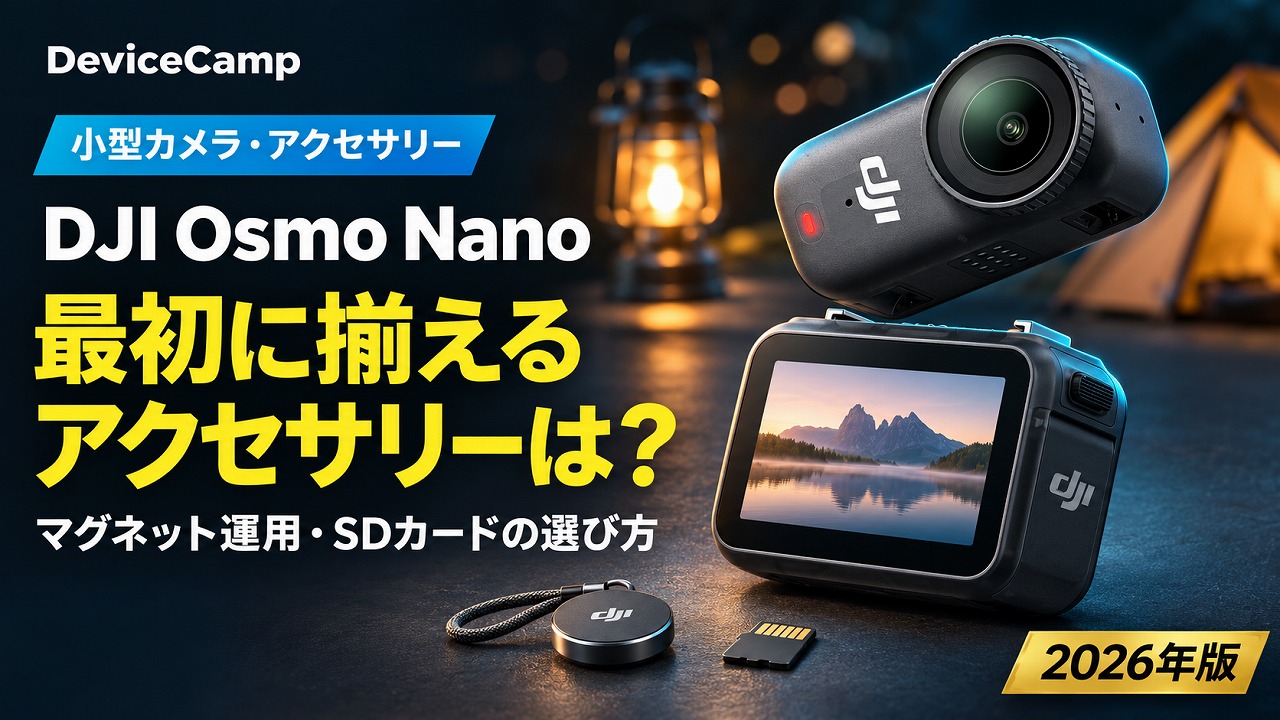
身につけて撮るカメラって、いざ買う段になると「何を一緒に買えばいいんだろう」と手が止まりませんか?
Osmo Nanoのような小型のカメラは、本体が軽くて小さい分、周辺アクセサリーの選択肢も多めです。そのうえ、SDカードを買い足そうとして「そもそもmicroSDに直接録画できない」と知り、戸惑う人も少なくないはずです。マグネットで付けるという仕組みも、「どこにでも付くの?」「車やデスクに使えるの?」と気になるところ。
この記事では、DJI Osmo Nano(2025年9月23日発表)のアクセサリーとSDカードについて、公式の仕様と報道をもとに、買い足す順番を整理しました。発売から1年以上たった2026年11月時点でも、周辺アクセサリーはひと通りそろっています。「何を先に買えばいいか」の物差しとして使ってください。
なお、価格は取得日つきで書いています。セールや在庫で動くので、最終的には販売店のページでご確認ください。
この記事で解決できる悩み
- Osmo NanoにSDカードは買うべきか、いつ買えばいいのか分からない
- マグネットはどんな面に付いて、どんな面には付かないのか知りたい
- 最初に買い足すアクセサリーの優先順位が知りたい
- 防水は何メートルまで?ドックを付けたらどうなる?
【結論】先に揃えるのはマウントと保護、SDカードは後回しでよい
結論から言います。Osmo Nanoの買い足しは、次の順番が合理的です。
- マウント(アダプターマウント):付けられる面と付けられない面を広げる入口
- 保護(ガラスレンズカバー):身につけて使う小型カメラのレンズを守る
- SDカード:後回しでOK。必要になってから買えば十分
SDカードを後回しにしてよい理由はシンプルで、Osmo Nanoはmicro SDカードに直接録画する作りではないからです。公式サポートの案内では、録画データはカメラ側の内蔵ストレージに保存され、microSDは多機能ビジョンドック側で使う「書き出し先」という位置づけです。内蔵ストレージの利用可能容量は、64GB版で48GB、128GB版で107.6GB(いずれもDJI Store JP記載)となっています。
つまり、買ったその日から撮影するだけなら、SDカードは必須ではありません。「容量が足りなくなってきた」「撮ったデータをドックからSDへ退避したい」と感じたタイミングで、はじめて検討すれば間に合う、というのが私の整理です。
逆に、マウントとレンズ保護は、使い始めてから「やっぱり欲しい」となりやすい部分です。最初の1か月で効いてくるのはこちらの2つ、という見立てになります。
先に揃える2点|アダプターマウントとガラスレンズカバー
Osmo Nano用の別売アダプターマウントとガラスレンズカバーを、販売店で見比べられます。対応機種欄にOsmo Nanoの記載があるかを見てから選んでください。
Amazonで価格・在庫を見る(Osmo Nano アダプターマウント)
Amazonで価格・在庫を見る(Osmo Nano ガラスレンズカバー)
✓ 型番つきで検索 ✓ 販売元と在庫は商品ページで確認

Osmo Nanoの基本|同梱物と、足りないもの
まず、スタンダードコンボで何が入っているかを整理します。DJI Store JPの記載では、次のとおりです。
| 同梱物 | ひとこと |
|---|---|
| Osmo Nano(カメラ本体) | 小型のカメラ部 |
| 多機能ビジョンドック | 画面・操作・充電・データ書き出しを担うドック |
| 磁気ハットクリップ | 帽子のつばなどに付けるクリップ |
| 磁気ストラップ | 首から下げる・身につける用途 |
| 保護ケース | 持ち運び・保管用 |
| USB-C PDケーブル | 充電・接続用 |
| 両方向磁気ボールジョイントアダプターマウント | マグネットでの設置面を広げるマウント |
「身につける」用途の最低限は、はじめから入っています。そのため、足りないものを探すより、「自分の使い方で何が足りなくなるか」を逆算すると無駄買いが減ります。
価格は、DJI Store JPの64GBスタンダードコンボが43,890円(2026年11月19日取得)です。128GB版は、発表時のITmedia報道で48,730円とされています。128GB版の現在価格は変動する可能性があるため、販売店のページでご確認ください。
ここで補足です。「同梱のアダプターマウントがあるのに、別売のアダプターマウントも要るの?」と思う人もいるでしょう。公式FAQでは、別売のアダプターマウント(両方向クイックリリース式折りたたみタイプ)が「ほとんどのアクションカメラ用アクセサリーに接続できる」と案内されています。三脚やハンドルなど、外部のアクセサリーにつなぐ入口が増えるというのが別売の意味合いです。
SDカードは要る?容量の考え方
ここは検索する人がいちばん引っかかるところなので、少し丁寧に書きます。
直接録画はできない・ドック経由の書き出し先
公式サポートの案内を整理すると、こうなります。
- Osmo Nanoはmicro SDカードに直接は録画しない
- 録画データはまず内蔵ストレージに保存される
- microSDカードは多機能ビジョンドックに挿して使う書き出し先で、ドックからエクスポートする
- 対応容量は最大1TB
- 公式が推奨しているmicroSDは、Lexar SILVER PLUSとKingston Canvas Go! Plus(容量は64GB〜1TB)
「一般的なアクションカメラと同じ感覚でSDを買う」と、少しズレが出ますよね。ここだけは先に押さえておくと失敗しません。
先に買うか、後でいいか
私は、次のように判断すると分かりやすいと考えています。
| 状況 | SDカード |
|---|---|
| まず試しに撮ってみたい | 買わなくてよい(内蔵で足りる範囲で始める) |
| 撮影のたびにスマホやPCへ転送している | 後回しでよい |
| 撮影データを何本も溜めて、ドックからまとめて退避したい | そのときに購入を検討 |
| 旅行・イベントで一日中撮り、現地で内蔵を空けたい | 事前に用意しておくと安心 |
容量は「書き出し頻度」で決めるのが基本です。録画時間の目安は設定(解像度・フレームレートなど)で変わるため、容量選びは書き出しの頻度から逆算するのが現実的です。公式推奨の2種類から、容量を選ぶのがいちばん手堅いでしょう。
microSDカードの選び方そのもの(規格の見方や、A2・V30といった表記の意味など)は、機種横断でまとめた記事に詳しく書いています。→ アクションカメラ向けmicroSDカードのおすすめ比較
ここは公式の推奨品を軸にしつつ、販売店の対応機種欄でOsmo Nanoの記載を見るのがコツです。Amazonでは販売元と在庫も商品ページで見てから選ぶと、買ってからの後悔が減ります。
マグネット運用の基本|どこに付く?付かない?
Osmo Nanoの特徴は、なんといってもマグネットでの取り付けです。公式の説明では、両面磁気のクイックリリース構造で、磁性体、または磁石に引き寄せられる面にのみ対応とされています。
ここ、地味に大事なので繰り返します。「磁石で付く」とはいっても、どんな面にもぺたっと付くわけではありません。
付属品でできること
- 磁気ハットクリップ:帽子のつばなどに付ける
- 磁気ストラップ:身につけるスタイル
- 多機能ビジョンドック:磁気で装着でき、前後どちら向きにも付けられる
「付く面」「付かない面」の考え方
私なら、設置を考えるときに、まずその面が磁性体かを見ます。一般論として整理すると、次のようになります。
| 面の例 | マグネット直付けの見立て | 考え方 |
|---|---|---|
| 鉄・スチールの面(金属パネルなど) | 付く可能性が高い | 磁性体かどうかで判断 |
| アルミ・ステンレスの一部 | 材質で変わる | 磁石が付くかを先に試す |
| ガラス・樹脂・木・布の面 | 磁石単体では付かない | アダプターマウント経由を検討 |
| 曲面・凹凸のある面 | 設置面の形状に左右される | 平らな部分を探す |
車載で考えるなら、「付けたい場所が磁性体か」を最初に見てから、付かない場所はアダプターマウントで別のマウントにつなぐという発想になります。ダッシュボードやガラス面の多くは磁石が効かない素材なので、「付かない前提」で組み立てたほうが無理がありません。
マグネット運用のコツは、付かない面に直接付けようとしないことです。吸盤・クリップ・三脚などのマウントにアダプターをかませる、という選択肢があります。
先に揃えるアクセサリー4つ
ここからが本題です。優先度の高い順に4つ紹介します。
① 両方向クイックリリース式折りたたみアダプターマウント
最初の1つ目は、アダプターマウントです。同梱品にも「両方向磁気ボールジョイントアダプターマウント」が入っていますが、別売の両方向クイックリリース式折りたたみアダプターマウントは、一般的なアクションカメラ用アクセサリーにつなぐ入口になります。公式FAQでは「ほとんどのアクションカメラ用アクセサリーに接続できる」と案内されています。
- 三脚・ハンドル・各種マウントに接続したいとき
- ガラスや樹脂など磁石が効かない面で使いたいとき
国内代理店(セキド)の価格は5,720円です(2026年11月19日取得・二次情報)。公式ストアの価格は、DJI Store JPのページでご確認ください。
② ガラスレンズカバー
2つ目は、Osmo Nano ガラスレンズカバーです。身につけて撮るカメラは、バッグの中や服との接触でレンズが傷つく場面が避けられません。小さなカメラほど、レンズの傷が画質に直結します。
DJI Store JPでの価格は3,300円です(2026年11月19日取得)。Amazon.co.jpにも同じ商品の掲載があり、価格は3,300円前後でした(2026年11月19日取得・販売元と在庫は商品ページでご確認ください)。
公式FAQでは、使用前にしっかり締めるよう案内されています。ゆるいまま使うと外れる可能性があります。装着したらきちんと締まっているかを見る習慣をつけましょう。
③ 磁気ヘッドバンド
3つ目は磁気ヘッドバンドです。頭に付けて撮る使い方がしたい人向けのアクセサリーで、ITmediaの発表報道でもオプションとして名前が挙がっています。DJI海外ストアの記載では、推奨頭囲は55〜61cmです。
日本向けの価格は販売店のページでご確認ください。大人用の頭囲の範囲なので、お子さんが使う場合は合うかどうか事前に見ておきましょう。
④ NDフィルターセット
4つ目はNDフィルターセットです。DJI UKストアの記載では、ND8/16/32の3枚とケースのセットです。国内代理店(セキド)では9,680円でした(2026年11月19日取得・二次情報)。
NDフィルターは、一般的に晴天の屋外で動画のシャッタースピードを整えたいときに使うものです。「最初から必要」ではなく、「撮影に慣れて、明るい場所の動画の見た目を整えたくなったとき」に検討する道具、というイメージです。そのため、優先度は4番目にしています。
4つの優先度まとめ
| 順位 | アクセサリー | 目的 | いつ買う? |
|---|---|---|---|
| 1 | アダプターマウント(別売) | 付けられる面を広げる | 使い始めてすぐ |
| 2 | ガラスレンズカバー | レンズ保護 | 使い始めてすぐ |
| 3 | 磁気ヘッドバンド | 頭に付けて撮る | やりたい撮り方が決まってから |
| 4 | NDフィルターセット | 明るい場所の動画調整 | 慣れてから |
SDカードは、この4つのあとでかまいません。
慣れてから足す2点|NDフィルターセットと磁気ヘッドバンド
明るい場所の動画を整えたくなったとき、頭に付けて撮りたくなったときに、見比べられます。ヘッドバンドは頭囲55〜61cmが目安です。
Amazonで価格・在庫を見る(Osmo Nano NDフィルターセット)
Amazonで価格・在庫を見る(Osmo Nano 磁気ヘッドバンド)
✓ 型番つきで検索 ✓ 対応機種欄にOsmo Nanoの記載があるか確認
ちなみに、アクションカメラ全般の予備電源の考え方は、別記事で機種横断にまとめています。→ アクションカメラのバッテリーおすすめ Osmo Nanoに使えるかどうかは、必ず公式の互換性ページで確認してから選んでください。
同じDJIのOsmo Pocket 4P向けの周辺機器は、こちらで整理しています。ブランドの周辺機器の考え方を比べたい人は、Osmo Pocket 4Pのアクセサリー8選も参考になります。
防水の範囲|本体10m/ドック接続時はIPX4
次は防水です。キャンプで川遊びをしたり、雨の日に使いたい人は、ここが気になるところですよね。
公式の案内を整理すると、こうなります。
| 状態 | 防水 |
|---|---|
| カメラ単体(追加ハウジングなし) | 10m防水 |
| 多機能ビジョンドックを接続した状態 | IPX4(防まつ程度) |
大事なのは、ドックを付けた瞬間に防水の条件が変わることです。カメラ単体なら水の中でも使える設計ですが、ドックを接続した状態は水しぶき程度の想定になります。
ただし、ここは注意が必要です。公式は、長時間の水中撮影や温泉などでの使用は推奨していません。「10m防水=ずっと水中で大丈夫」という意味ではありません。
使い分けの読み方は次のとおりです。
| シーン | 読み方 |
|---|---|
| 川遊びや水辺で撮る | カメラ単体で使う前提で考える(ドックは付けない) |
| 雨の中で撮る | ドック付きでも防まつ程度。強い雨や水没は避ける |
| 温泉・長時間の水中 | 公式が推奨していないため避ける |
実際に使うときは、公式の注意事項を読んでから判断してください。
購入前に確認したいこと
買う前に、次の点を見ておくと安心です。
- ファームウェアの更新:DJI Mimoでの更新が前提です。スマホへ転送するには、USBモードで最新のファームウェアが必要という案内がサポートFAQにあります
- アクセサリーの互換性:対応機種は、公式のアクセサリー互換性ページ(Osmo Nano)で確認してから選びましょう
- サードパーティ品:商品ページの対応機種欄に、Osmo Nanoの記載があるかを見てください
- 価格・在庫:変動するため、販売店のページでご確認ください
- 同梱品の有無:コンボの種類で同梱が違うため、購入時に内容を見ましょう
- マイクの接続:初代DJI Micの直接接続には対応していません
もう1つ、見落としがちなのが発売から時間がたっている点です。Osmo Nanoは2025年9月23日の発表(ITmedia報道)なので、アクセサリーの種類は出そろっている一方、店舗によって在庫に偏りがあります。型番と販売元を確認してから注文するのがおすすめです。
FAQ
Q1. SDカードは必須ですか?
必須ではありません。Osmo Nanoはmicro SDカードに直接録画せず、内蔵ストレージに保存します。microSDは、ドックからデータを書き出す先として使います。
Q2. 水中で使えますか?
カメラ単体は追加ハウジングなしで10m防水です。ただし、ドックを接続した状態はIPX4(防まつ)で、長時間の水中撮影や温泉での使用は公式が推奨していません。
Q3. 磁石が付かない面にはどうする?
マグネットは磁性体や磁石に引き寄せられる面にのみ対応します。付かない面には、アダプターマウントを使って別のマウントにつなぐ方法があります。
Q4. Osmo Actionや360度カメラのアクセサリーは使えますか?
公式FAQでは、別売のアダプターマウントは「ほとんどのアクションカメラ用アクセサリーに接続できる」とされています。ただし、個別の商品が使えるかは公式の互換性ページと、商品ページの対応機種欄で見てから選んでください。
Q5. 最初に何を買えばいい?
アダプターマウントとガラスレンズカバーの2つが、最初の候補です。
SDカードが必要になったら|公式推奨のmicroSD
ドックからの書き出し先として使うmicroSDは、公式が推奨するLexar SILVER PLUSとKingston Canvas Go! Plusから、容量を選べます。
Amazonで価格・在庫を見る(Lexar SILVER PLUS microSD)
Amazonで価格・在庫を見る(Kingston Canvas Go! Plus microSD)
楽天市場で探す(Lexar SILVER PLUS microSD)
楽天市場で探す(Kingston Canvas Go! Plus microSD)
✓ 公式推奨の2種 ✓ 容量は書き出しの頻度で選ぶ


まとめ
Osmo Nanoのアクセサリーは、次の順番で考えると迷いません。
- SDカードは後回しでOK(直接録画ではなく、内蔵ストレージ保存・ドック経由の書き出し先)
- 先に揃えるのは、アダプターマウントとガラスレンズカバー
- マグネットは磁性体や磁石に引き寄せられる面だけ。付かない面はアダプターマウントで解決する
- 防水はカメラ単体10m、ドック接続時はIPX4。長時間の水中撮影や温泉は推奨されていない
- 価格や在庫は、販売店のページで見てから決める
小さなカメラは、周辺のちょっとした工夫で使い勝手が大きく変わります。「全部そろえる」のではなく、使い始めてから足りないところを足していくくらいが、無駄な出費を抑えるコツです。
参考になれば幸いです。
最初に揃える2点|アダプターマウントとガラスレンズカバー
使い始めてすぐ効いてくるのは、この2点です。対応機種欄にOsmo Nanoの記載があるかを見てから選んでください。
Amazonで価格・在庫を見る(Osmo Nano アダプターマウント)
Amazonで価格・在庫を見る(Osmo Nano ガラスレンズカバー)
✓ 対応機種欄を確認 ✓ 販売元と在庫は商品ページで確認