長距離ドライブの後席で、「まだ着かないの?」が始まる。ナビは前席でそのまま使いたい。でも後ろのモニターにだけ、子どもたちが見たい動画を流せたら、車内はだいぶ平和になりますよね。
私は妻と娘3人(中学生1人・小学生2人)の5人家族で、プラド150を4年所有しています。プラド150には後席モニターが付いていないので、後席が静かにならない長距離の大変さは、毎回身にしみています。
そこで気になるのが、OTTOCASTのP3 ProやP3が持つ「HDMI出力」です。ところが「ケーブルを1本つなぐだけ」のはずが、実際は端子の形、モニターの入力切替、音の出口の3か所でつまずきやすいところ。「ケーブルを買ったのに真っ暗」「映像は出るのに音がない」とモヤっとしませんか?
この記事は、HDMI出力で後席に映すために「何を揃えて、どの順でつなぎ、映らない時にどこから潰すか」を整理したものです。
なお、P3 Pro・E2はメーカーから提供を受けて触っています(2026年7月〜)。ただし後席モニターにHDMIでつないだ検証は私自身ではしておらず、この記事の接続まわりはメーカー公式の記載と第三者の手順をもとに整理しています。記事にはアフィリエイトリンクを含みます。
この記事で解決できる悩み
- P3/P3 ProのHDMI出力で、何を買い足せば後席モニターに映せるのか知りたい
- ヘッドレスト型・フリップダウン型・純正の後席モニターで、何を見て選べばいいのか知りたい
- 「映らない」「音が出ない」時に、どの順で切り分ければいいのか知りたい
- 走行中に後席で動画を流していいのか、気をつける点を知りたい
【結論】後席に映すのに要るものと、映らない時の確認順
結論から言うと、必要なのはこの4つです。
- P3 ProまたはP3の本体
- 同梱のHDMI変換アダプター
- HDMIケーブル(別途用意が基本)
- HDMI入力のある後席モニター
つなぐ順は「本体の出力端子→変換アダプター→HDMIケーブル→モニターのHDMI入力」です。映らなかった時は、次の順で潰すのが近道です。
- モニター側の入力を「HDMI」に切り替える
- ケーブルの抜き差しと、接続の順序(車のUSB→起動→HDMI)をやり直す
- 別のHDMIケーブルに替える
- 車側に「前後連動」の設定があればOFFにする
- 給電を見直し、ソフトウェアを更新する
ここで注意したいのは、OTTOCASTの商品ページが「車両の仕様によっては正常に表示されない場合がある」としている点です。「どの車でも必ず映る」とは言えません。それでも、ここまでの順に潰していけば原因はかなり絞れます。
PR|Ottocast公式ストアでブラックフライデー開催中
先行セールと大決算セール(11月26日18:30開始)の2段階で開催されています。価格・購入特典・在庫は公式ページの表示が最新です。価格の動きと選び方はBF攻略ガイドで整理しています。
公式ストアではコード「devicecamp10」(10%OFF)が使えます。セール価格やほかのコードとの併用可否は、公式の表示でご確認ください。
価格・特典・適用条件は公式ページでご確認ください(2026年11月12日時点)
OTTOCAST P3 Pro|HDMI出力で後席モニターにつなげるAIボックス
AI音声とHDMI出力を備えたモデル。価格や特典は時期により変動するので、ストアの商品ページで見てください。
OTTOCAST公式ストアでP3 Proを見る(devicecamp10で10%OFF)
✓ クーポンはカート画面で入力 ✓ 価格は時期により変動

HDMI出力があるのはどの機種?P3 Pro・P3・P3 Liteの違い
後席に映す目的なら、まずHDMI出力の記載がある機種を選びます。2026年11月12日時点のOTTOCAST公式ストアの記載は次のとおりです。
| 機種 | HDMI出力の公式表記 | OS・メモリ |
|---|---|---|
| P3 Pro | 商品説明で「AI音声とHDMI出力を融合した」と案内 | Android 13・8GB/128GB |
| P3 | 「Mini HDMI出力により外部モニターへ1080Pで映像出力でき、後席モニターとしても活用できます」 | Android 12・8GB/128GB |
ここで大事なのは、P3 Proの商品説明には、端子の形や出力解像度の記載がないことです。P3の「Mini HDMI・1080P」という値は、そのままP3 Proに当てはまるとは限りません。P3 Proは「HDMI出力に対応」という公式表記の範囲で考え、端子の形や解像度が気になる方は、購入前にストアの商品ページとサポートの案内を見てください。
P3 LiteやE2を後席用に検討している方は、購入前に商品ページのHDMI出力欄を見てください。P3 Liteについては、レビュー記事でHDMI端子がないと紹介されているものがあります。
P3 Pro・P3・P3 Liteの違いは、オットキャストP3 Proの違い徹底比較で整理しています。
接続に必要なもの:変換アダプター・HDMIケーブル・給電
同梱品とHDMIケーブル
P3 Proの同梱品は、正規代理店ページの表記だと次のとおりです。
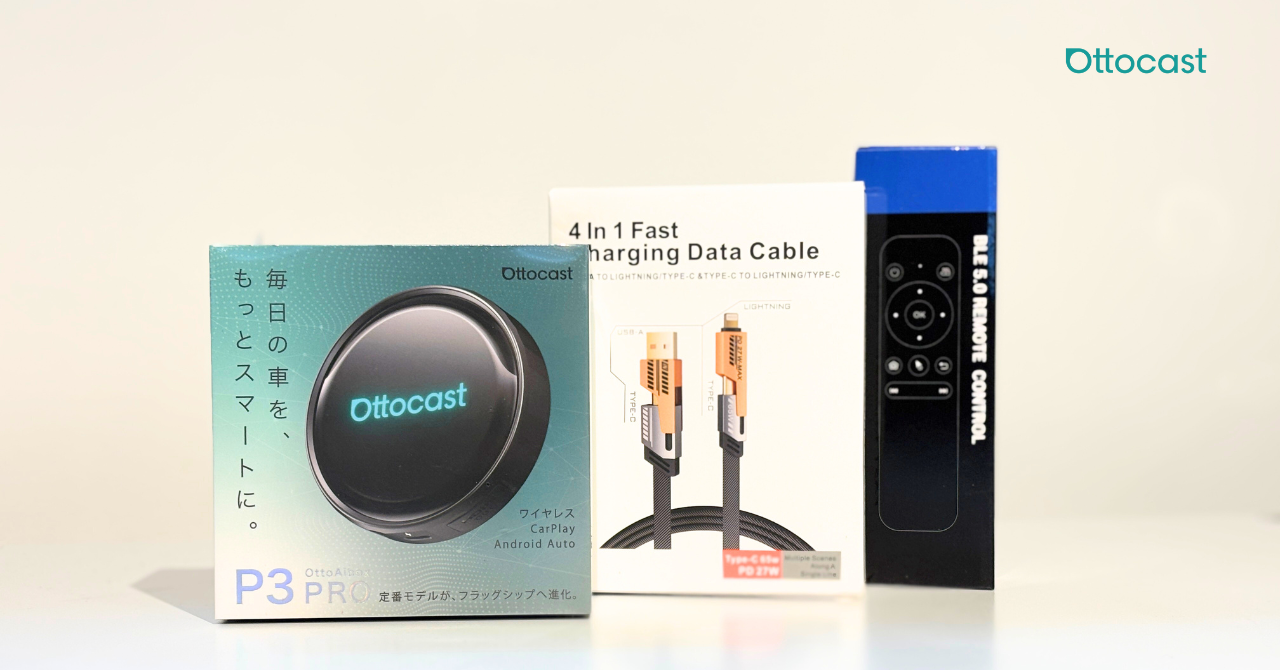
- P3 Pro本体
- USB-A to USB-C変換アダプター
- USB-C & USB-Aケーブル
- Yケーブル(補助電源用・一部車両)
- HDMI変換アダプター
HDMIケーブル自体は、同梱品の表記にありません。つまり、ケーブルは別途用意するのが基本です。同梱品は販売ページによって差があるので、注文画面と商品ページの同梱欄を見てから買い足しを決めると安心です。
公式ストアには「AIBOX用 高速HDMIケーブル 1m」があります。商品説明では、HDMI(タイプA)のオス-オスで、イーサネット・フルHD3D・4Kビデオ・ARCに対応とされています。価格はストアの商品ページで見てください。
この1mケーブルは、商品説明にHDMI 2.0規格準拠(4K/60Hz、最大18Gbps)とあります。一方、後席モニター側の入力は、たとえば後述のパイオニアTVM-PW1000Tだと最大1080p対応です。ケーブルの性能がモニターの上限を超えていても問題はなく、「ケーブルは規格に合うものを1本、あとはモニター側の対応解像度に合わせる」と考えると迷いません。
ケーブルを選ぶ時にチェックしたいのは、次の3点です。
- 端子がHDMI(タイプA)のオス-オスか(変換アダプターの先と、モニターの入力側に合わせる)
- 取り回せる長さか(運転席の足元から後席まで通すなら、短すぎず長すぎないもの)
- 家で手持ちのケーブルを流用する場合は、抜き差しの頻度に耐える状態か
ケーブルの端子形状で迷ったら、「同梱の変換アダプターで標準HDMI側に変換してから、タイプAのケーブルをつなぐ」と考えると整理しやすいです。本体側の端子名ではなく、ケーブル側の形で選ぶイメージです。長すぎるケーブルは信号が劣化するという指摘もあるので、必要以上に長いものは避けたほうが無難です。
AIBOX用 高速HDMIケーブル 1m|OTTOCAST公式ストア
HDMI(タイプA)オス-オスの1mケーブル。本体にHDMIケーブルが付かない構成なら、ここで揃えると迷いません。注文画面の同梱欄にYケーブルが無い場合は、補助給電用のY字型ケーブルも公式ストアで扱っています。
✓ 価格はストアの商品ページで見てください
給電は先に見直す
HDMI出力を使うと消費電力が増え、映像が不安定になることがあります。私がメーカー提供のP3 Proを触った時も、電力不足でYケーブルが必要になる場面がありました。給電まわりの話はP3 Proの初期設定完全ガイドに書いています。後席用に使うなら、Yケーブルで補助給電できる状態にしておくと安心です。
手順:USB接続→起動→HDMI接続→モニターの入力切替→前後連動設定
ここからは手順です。初期設定そのもの(ペアリングやアプリ設定)は初期設定ガイドに任せて、この記事は後席につなぐ部分に絞ります。
- 車のUSBにつなぎ、P3 Pro/P3を起動する
第三者の手順でも、先にUSBで起動してからHDMIをつなぐ順が案内されています。 - 変換アダプター→HDMIケーブルの順でつなぐ
本体の出力端子に変換アダプターを付けて、そこにHDMIケーブルを挿します。 - 後席モニターの入力を「HDMI」に切り替える
これを忘れると、ケーブルが正しくても「信号なし」のままです。 - 車側の「前後連動」設定を見る
OTTOCASTの商品ページFAQでは、車によっては車載ディスプレイと後席の映像経路が連動していて、再生を始めても後席に出ないことがある、と案内されています。この場合、車側の「前後連動」をOFFにしたり、独立設定にしたりすると改善することがあります。設定名や場所は車種・年式で違い、そもそも無い車もあります。 - 再生するアプリを選ぶ
同じFAQでは、すべての動画アプリが後席での再生に対応しているわけではない、とも案内されています。
前席にナビ、後席に動画という使い分けは、公式ブログで「デュアルスクリーン」として紹介されています。分割などの細かい設定は、第三者の記事だとコントロールセンターから入る手順が紹介されていますが、私自身がHDMI接続で試した手順ではないので、詳細は初期設定ガイドと公式の案内を見てください。なおNetflixは、メーカーの意向で画面を分割できない仕様だと公式サポートページに書かれています。
後席モニターのタイプ別:ヘッドレスト・フリップダウン・純正
つなぐ相手のモニター側も、整理しておきたいところです。選ぶ基準はひとつで、HDMI入力があるかです。
入力端子の見方
たとえばパイオニアのTVM-PW1000Tは、仕様ページでHDMI入力1系統(480i/480p/1080i/720p/1080p)、ビデオ入力1系統、ビデオ出力1系統、ヘッドホン出力1系統(HDMI専用)という構成です。アルパインのRSH10XS-L-Bは、直販サイトの接続方法に「HDMI/RCA 両接続対応」とあります。
アルパインの商品名は10.1型で、仕様欄の接続方法がHDMI/RCA両対応という書き方です。このように「HDMIが使える」と明記があるかどうかが、最初の分かれ目になります。

モニターの電源は本体とは別系統です。TVM-PW1000Tの給電は、仕様ではUSB形状でDC5V/1Aとされています。つまり、P3 Proから映像をもらうだけでなく、モニター側の電源をどこから取るかも決めておく必要があります。取付け時に配線が増えるので、ヘッドレスト裏にまとめる、天井に這わせる、といった取り回しは取付専門店と相談するのが現実的です。
RCA入力しかないモニターは、本体のHDMI出力を直接つなげません。変換できるかどうか、変換して映るかどうかは機種ごとに違うので、まず「モニターの仕様欄にHDMI入力があるか」を見てください。
2台に映したい場合
ヘッドレストモニターを左右2台並べたい場合は、モニター側に映像の「渡し口」があるかが分かれ目です。TVM-PW1000Tはビデオ出力が1系統あります。2台構成を考えるなら、本体の分配ではなく、モニター側の入出力端子を仕様で見て決めると失敗しにくいです。
TVM-PW1000Tには、2台を組にしたセット品番(TVM-PW1000T-2)もあります。

純正の後席モニターの場合
純正の後席エンターテインメントは、車種やグレードでHDMI入力の有無が違います。たとえばランクル300では、ZXとGR SPORTにHDMI付きのリヤシートエンターテインメント(11.6インチ×2)が標準で、GXには設定がありません。純正を使いたい時は、自分の車のグレードに設定があるかを先に見るのが先決です。
社外のヘッドレスト・フリップダウンは、取付ステーの形や天井加工の有無で作業の重さが変わります。ランクル250での比較はランクル250 後席リアモニター完全ガイドにまとめています。車中泊の夜に車内で動画を楽しみたい方は、ランクル250/300 車中泊のAIボックス活用も参考になります。
映らない・音が出ない:症状別の切り分け表
ここまでやっても映らない時の、症状別の早見表です。上から順に潰してください。
| 症状 | まず見る所 | 次に見る所 |
|---|---|---|
| 無映像・「信号なし」 | モニターの入力切替がHDMIになっているか | ケーブルの抜き差し・接続順→別ケーブル→車側の前後連動OFF |
| 映像は出るが途切れる・不安定 | 給電(Yケーブルで補助給電しているか) | 同じ給電系統で他の機器を充電していないか。解像度を下げると安定したという報告もあるが、公式の手順ではない |
| 映像は出るが音が出ない | モニター側の音声設定 | ヘッドホン端子の使い方・ワイヤレスヘッドホンの有無・ソフトウェア更新 |
| YouTubeは映るがNetflixだけ映らない | アプリ側の後席対応 | HDCPが関係しているという回答もあるが、原因は車・モニターの組み合わせで異なる |
| 後席をHDMIにしても前席画面に戻る | 車側の前後連動 | 車種・年式による設定名の違い |
音が出ない時の補足です。パイオニアのTVM-PW1000Tは、仕様上HDMI入力の音声はヘッドホン出力から出る構成です。内蔵スピーカーの記載は仕様ページにありません。つまりモニターによっては、HDMIで映像がつながっていても「音はヘッドホン端子から」という作りがあり得ます。取扱説明書で音声の出口を見てください。
P3 Proについては、2026年4月20日版のソフトウェアで「HDMIモノラル音声の問題を解決」と公式の更新ページに載っています。音がモノラルっぽいと感じる時は、ソフトウェアを更新できているかを見てください。
それでも直らない時は、OTTOCASTの技術サポートに車種・年式・後席モニターのメーカーと型番を伝えると、状況を見てもらえます。公式ストアで購入した方向けの窓口で、メールはsupport@ottocast.jp、電話は03-6899-5900(平日9時〜18時)です。
そもそも本体が車とつながらず、赤ランプのまま青にならない場合は、HDMIの前の段階の話です。OTTOCASTが繋がらない・赤ランプのまま青にならない時の対処法から見てください。
走行中に後席で見せていい?守るルール
ここは大事なので、先に言います。運転する人が、走行中に画面を見ないことが前提です。
道路交通法71条5号の5は、運転者が走行中(停止中を除く)に、画像表示用装置に表示された画像を注視しないことを定めています。警察庁のページでは、カーナビの画像の注視も同じく不可と説明されています。同じ条文の罰則として、警察庁のページには、交通の危険を生じさせた場合は1年以下の拘禁刑または30万円以下の罰金、保持等の場合は6月以下の拘禁刑または10万円以下の罰金などが載っています。
OTTOCAST公式ブログには、「同乗者向けに後部座席のモニターで再生する場合は問題ありませんが、運転席から見える位置での視聴は避けなければなりません」という趣旨の案内があります。商品ページのFAQでも、走行中の視聴可否は「車両・安全条件・各アプリ仕様により異なる」とされています。
実際にやることは、次の3つです。
- 後席モニターは運転席から見えない向き・位置に付ける
- 動画の再生や設定の変更は、停車中に済ませる
- 後方視界や車の安全装置をふさがない取付位置を、取扱説明書か取付専門店の案内で見る
「車検に通るか」「保安基準に合うか」は、モニターの種類や取付方法によって変わります。ここでは断定せず、取付をお願いする専門店に相談してください。車載AIボックスの基本や保証まわりは、CarPlay AIボックスとは?に書いています。
P3 Proを選ぶ?P3?後席目的の選び分け
後席に映すのが目的なら、HDMI出力を明記しているP3 ProかP3から選ぶのが筋です。
- P3 Pro:AI音声(別売サービス)にも対応し、Android 13・8GB/128GBという公式表記。HDMI出力に対応していますが、端子形状・解像度は商品ページに記載がないため、購入前にストアで見てください
- P3:Android 12・8GB/128GB。Mini HDMI出力・1080Pの公式表記があり、後席モニターとしての活用も案内されています。購入できるのは公式ストアのみです
価格は時期により大きく動くので、ストアの商品ページで見てください。
PICASOU2は私が自費で4年使ってきたAIボックスですが、すでに生産終了しています。後席用には、新しいモデルの出力端子の仕様で選ぶのが現実的です。AIボックス全体の比較はランクル向けAIボックス比較にあります。動画再生特化のモデルとの違いは、Play2Video Ultraレビューで触れています。
後席に映すならHDMI出力のある機種から|P3 Pro/P3
どちらもOTTOCAST公式ストアで購入できます。専用クーポン「devicecamp10」で10%OFFです。
✓ 価格は時期により変動 ✓ P3は公式ストアのみ
よくある質問
P3のHDMI端子に、普通のHDMIケーブルは刺さりますか?
P3の商品説明はMini HDMI出力とされているため、標準のHDMIケーブルをそのまま挿す形にはなりません。P3 Proの同梱品にはHDMI変換アダプターが含まれる表記なので、変換してからHDMI(タイプA)のケーブルをつなぐ形です。P3の同梱品は注文画面で見てください。
前席と後席で、別々の動画は流せますか?
公式ブログでは「前席:ナビ表示/後席:映画・YouTube」というデュアルスクリーンが紹介されています。ただしアプリや車の条件で変わります。Netflixは画面分割ができない仕様です。
ヘッドレストモニター2台に映せますか?
本体から2台へ分けて出す前提ではなく、モニター側に映像の渡し口があるかが分かれ目です。モニターの仕様欄で、ビデオ出力などの有無を見てください。
走行中に子どもが見ていてもいいですか?
運転者が画面を注視しないことが前提です。運転席から見えない位置にモニターを付け、設定は停車中に済ませてください。
映らない時は、どこに問い合わせればいいですか?
公式ストアで購入した場合は、OTTOCASTの技術サポートに、車種・年式・後席モニターのメーカーと型番を伝えてください。
まとめ
後席への映し方を、もう一度整理します。
- 必要なのは本体・同梱の変換アダプター・HDMIケーブル(別途)・HDMI入力のあるモニター
- 映らない時は、入力切替→ケーブルと接続順→別ケーブル→前後連動OFF→給電とソフトウェア更新の順で潰す
- 音が出ない時は、モニター側の音声の出口(ヘッドホン端子など)を取扱説明書で見る
- 走行中は、運転者が画面を見ない。運転席から見えない位置に付け、設定は停車中に
購入前に見ておきたいのは、次の3点です。
- モニターの仕様欄に、HDMI入力があるか
- 注文画面の同梱欄に、HDMI変換アダプターとYケーブルがあるか
- 自分の車に「前後連動」の設定があるか、取扱説明書や車種の情報で見る
後席が静かになるだけで、ドライブはだいぶ変わります。この記事が参考になれば幸いです。
次のステップ|後席用のAIボックスをストアで見る
本体とケーブルをまとめて揃えるなら、OTTOCAST公式ストアで同梱品を見てから決めるのが安心です。クーポン「devicecamp10」で10%OFFです。
✓ 価格は時期により変動 ✓ クーポンはカート画面で入力