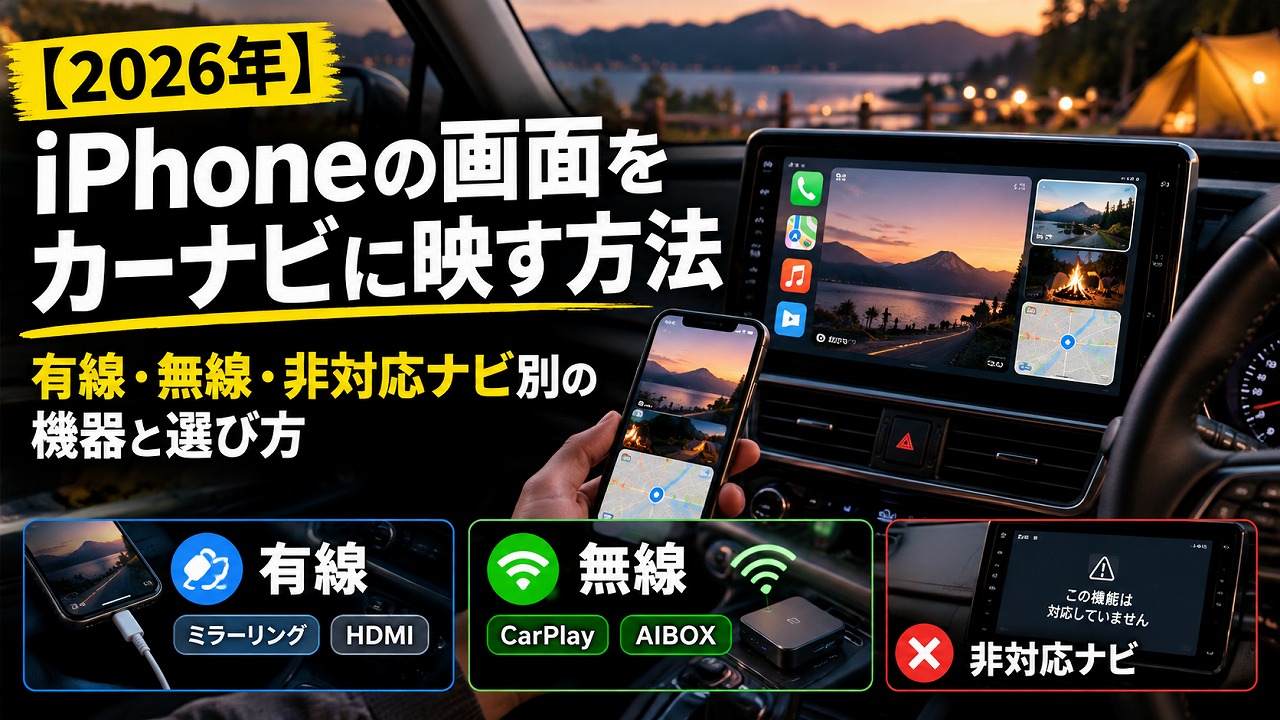
家族でキャンプ場に向かう途中、休憩中の駐車場でふと思ったことはありませんか?「後席の娘たちに、iPhoneの動画をナビの大きな画面で見せてあげられたらいいのに」と。
私はプラド150に4年乗り、OTTOCASTのPICASOU2を4年使ってきました。実はそのPICASOU2を探し始めたときも、最初は「iPhoneの画面をそのままナビに映す方法」を探していたんです。ところが調べるほど、ミラーリング、CarPlay、AIBOX、HDMI変換と用語が入り乱れて、どの機器が自分のナビとiPhoneに合うのか、さっぱり分からなくなりました。
しかも厄介なのが「アダプタを買ったのに、NetflixだけHDCPで映らない」という落とし穴です。買ってから気づくと痛い出費になります。
この記事では、iPhoneの端子(Lightning/USB-C)と、ナビの状態(HDMI入力あり/有線CarPlayのみ/どちらもなし)の組み合わせから、必要な機器を引けるように整理しました。「ナビの端子を確認してから、何を買うか決める」という順番で読み進めてください。
この記事で解決できる悩み
- 自分のiPhoneとナビの組み合わせで、何を買えば映るのか分からない
- HDMIアダプタを買ってもNetflixが映らない理由を知りたい
- ミラーリング・CarPlay・AIBOXの違いが曖昧で、買い間違えそうで不安
- 純正ナビにHDMI入力も有線CarPlayもない場合の現実的な選択肢を知りたい
【結論】iPhoneをカーナビに映す方法は「ナビの端子」と「見たい動画」で決まる
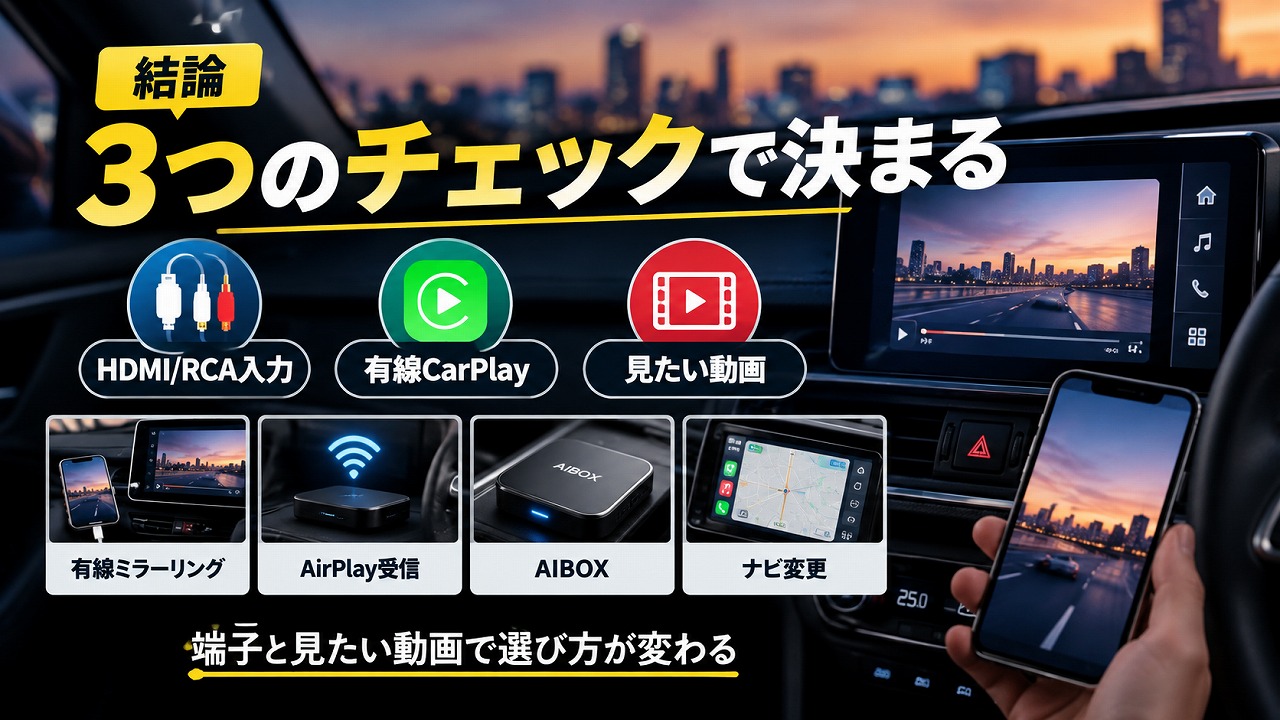
先に結論です。答えは次の3つのチェックで決まります。
- ナビにHDMI入力またはRCA入力があるか
- ナビが有線CarPlayに対応しているか
- 見たいのがNetflixなど著作権保護の厳しい動画かどうか
この3つを当てはめると、選ぶ道は次の4パターンに分かれます。
| パターン | ナビの状態 | 向いている方法 | ポイント |
|---|---|---|---|
| ① | HDMI/RCA入力あり | 有線ミラーリング(変換アダプタ+ケーブル) | 端子(Lightning/USB-C)に合うアダプタが必須。Netflixなどは映らないことがある |
| ② | HDMI/RCA入力あり(無線にしたい) | AirPlay受信対応のインターフェイス製品 | ナビの入力端子が前提。対応はメーカー確認が必要 |
| ③ | 有線CarPlayのみ | AIBOX(機器内のアプリで再生) | iPhoneの画面を映すのではなく、機器内で動画アプリを動かす仕組み |
| ④ | HDMIも有線CarPlayもなし | ナビの入れ替え、または映像入力の増設 | 取り付けはプロへ相談 |
「HDMI入力があるなら有線ミラーリング、なければAIBOX」という整理が最もシンプルです。ただし、映らない原因として見落としやすいのがHDCP(後述)です。ナビにHDMI入力があっても、Netflixのような動画は映らないことがあります。その場合の現実的な逃げ道が、AIBOXという選択肢です。
iPhone・Android共通の総論や、AIBOX3製品の細かい比較は、カーナビでミラーリングする方法まとめにまとめています。この記事は「iPhoneの機種とナビの状態から、機器を選ぶ」ことに絞って書きます。Androidの方は、そちらを先に見てください。
なお、この記事で取り上げるOTTOCASTのP3 ProとE2は、メーカーよりご提供いただいた製品です。ただし本記事では、実機での動作検証には踏み込まず、公式ページの仕様をもとに整理します。実際に長く使ってきた体験を書くのは、4年保有しているPICASOU2についてのみです。
AIBOXが気になった方は、このあと詳しく説明する選び分けを確認したうえで、公式ページで最新の仕様と価格をチェックしてみてください。価格はセールなどで時期により変動します。
AIBOXが候補なら|OTTOCAST公式で最新の仕様を確認
有線CarPlay対応ナビなら、使い方に合わせて3つから選べます。価格・仕様は時期により変わるため、購入前に公式ページで確認してください。
OTTOCAST公式で確認する(P3 Pro・後席モニター向け)
OTTOCAST公式で確認する(E2・ナビで動画を使いたい方向け)
OTTOCAST公式で確認する(Play2Video Ultra・有線CarPlayを無線化したい方向け)
🎟️ OTTOCAST公式でコード「devicecamp10」入力で10%OFF ✓ 価格・クーポンの条件は時期により変動
まず確認|ミラーリング・CarPlay・AIBOXは別物
ここを混同すると、買い間違えます。3つの違いを整理します。
①ミラーリングは、iPhoneの画面そのものをナビに映す方法です。iPhoneで開いているアプリ、写真、ブラウザの画面がそのまま出ます。有線ならアダプタ+ケーブル、無線ならAirPlay受信機器を使います。
②CarPlayは、Apple公式サポートに「CarPlayに対応したアプリだけがディスプレイに表示される」("Only apps that are supported by CarPlay will appear on your display")とあるとおり、表示できるアプリが限られた車載向けの専用画面です。私の整理としては、iPhoneの画面をそのまま映すミラーリングとは別の仕組みです。だから「CarPlayにつないだのにYouTubeが出ない」のは、故障ではなく、仕組みの違いです。
③AIBOXは、ナビとiPhoneのあいだに挟む小型のAndroid機器です。CarPlayの接続を利用しつつ、機器の中でYouTubeやNetflixなどのアプリを動かして、その映像をナビに出します。iPhoneの画面を映すのではなく、別の経路で映像を出すのがポイントです。
3つの違いを短くまとめるとこうなります。
- ミラーリング=iPhoneの画面そのもの
- CarPlay=対応アプリだけの専用画面
- AIBOX=機器の中のアプリを再生
CarPlayとミラーリングの違いの詳しい解説は、先ほど紹介した総論記事にまとめているので、ここでは要点だけにとどめます。
自分のiPhoneとナビを診断|3つのチェック
機器を探す前に、手元の状態を確認しましょう。10分もかかりません。
チェック①iPhoneの端子はLightningかUSB-Cか
iPhoneの充電口の形を見れば分かります。端子の形で、必要なアダプタが変わります。Apple公式も、端子に合ったアダプタを使うよう案内しています。お手元の機種がLightningかUSB-Cかは、実物の充電口を見て確認するのが確実です。
チェック②ナビにHDMI入力かRCA入力があるか
次にナビ側です。取扱説明書の「外部入力」「AV入力」のページを確認してください。HDMI入力の端子、またはRCA(赤白黄)の入力があれば、有線ミラーリングの候補になります。
ここで注意したいのが、純正のディスプレイオーディオには、映像入力端子がない車種・グレードもあることです。「USB端子がある」=「映像が入力できる」ではありません。USB端子は、CarPlayやメディア再生のための端子であり、映像を外部から取り込む入口とは別物です。
チェック③ナビは有線CarPlayに対応しているか
最後に、有線CarPlayへの対応です。車種ごとの対応は、Apple公式の「CarPlay対応車種」ページで確認できます。ただし、同ページにも「対応は変わるので、ディーラーに確認を」という趣旨の注記があります。年式やグレード、ナビの種類によっても違うため、最終的には車のメーカーかディーラーに確認するのが確実です。
もうひとつ、AIBOXを検討する場合は、ナビがタッチ操作に対応しているかも見てください。タッチ非対応のナビでは、Bluetoothリモコンなどの操作手段が推奨されている製品もあります(製品ごとの案内に従ってください)。
3つの結果がそろったら、次のように当てはめます。
- HDMI/RCA入力あり → パターン①(有線)または②(無線)
- 有線CarPlayのみ → パターン③
- どちらもなし → パターン④
【パターン①】ナビにHDMI/RCA入力がある|有線ミラーリングの機器と手順
ナビに映像入力があるなら、最も素直なのが有線ミラーリングです。必要なものは3つです。
- iPhoneの端子に合う変換アダプタ
- Lightning端子の機種:Lightning Digital AVアダプタ
- USB-C端子の機種:USB-C Digital AV Multiportアダプタなど
- HDMIケーブル
- ナビ側のHDMI入力端子(RCAのみの場合は、HDMIからRCAへの変換機器が別途必要)
手順は3ステップ
- iPhoneにアダプタをつなぎ、アダプタとナビのHDMI入力をHDMIケーブルで接続する
- ナビの入力を、そのHDMI(またはAV)入力に切り替える
- iPhoneの画面が映るのを確認する
アダプタには、充電用の端子が付いているものがあります。長時間見るなら、電源も確保できる構成にしておくと安心です。
買う前に注意したいポイント
端子の形に合うアダプタを選ぶのが大前提です。Lightning用のアダプタをUSB-CのiPhoneにつなぐことはできません。
次に、純正品かどうかです。ネット上では「純正でないと映らなかった」という報告が出回っています。ただし私が確認した範囲では、その傾向を裏づけるメーカーの公式情報は見つけられていません。「そういう報告がある」という事実にとどめておきます。確実性を重視するなら、Apple純正品を選ぶと失敗の可能性は下げられます。
そして、HDMI端子の形です。車載のHDMI入力には、Type-A、Type-Eなどの端子の形があります。ナビ側が車載用のType-Eなら、ケーブルも対応した形状が必要になります。ここも取扱説明書で確認してください。
最後に、RCA(赤白黄)入力しかない場合は、HDMIをRCAに変換する別の機器が必要になり、構成が一気に複雑になります。そこまでして有線ミラーリングを成立させるより、パターン③のAIBOXを検討するほうが現実的なケースもあります。
なお、私自身はこのパターン①の機器をiPhoneで試した経験がありません。ここは、Apple公式サポートの案内を中心に整理しています。実際に試す際は、お使いのナビの取扱説明書とアダプタの対応表を必ず確認してください。
【重要】Netflixなどが映らない|HDCP(著作権保護)の壁
有線ミラーリングでつまずきやすいのが、これです。「つないだら画面は映る。でもNetflixだけ真っ暗」。
何が起きているのか
Apple公式サポートによると、映画やテレビ番組、一部のストリーミング動画アプリの再生にはHDCP(高帯域デジタルコンテンツ保護)が必要です。HDCPに対応していない接続で再生しようとすると、HDCP対応の機器を求める警告が出る、と案内されています。
要するに、映像の出力経路全体が、著作権保護の仕組みに対応している必要があるということです。アダプタ、ケーブル、そしてナビ側の入力のどこかが対応していなければ、保護された動画は映りません。
Netflix側の条件
Netflixのヘルプには、次の趣旨の説明があります。
- Apple HDMIアダプタ(iPhoneの「設定 > 一般 > 情報」で確認)の型番がA1438またはA1621なら対応
- USB-CやThunderbolt経由の場合は、HDCP 2.2への対応が必要
- 広告付きプランやモバイルプランでは、モバイル端末からのテレビ出力ができない(エラー10065)
ここで正直に書いておくべき点があります。現行のLightning Digital AVアダプタやUSB-C Digital AV Multiportが、どこまでHDCPに対応しているか。これは、私の確認した範囲ではAppleの公式ページに明記を見つけられませんでした。Netflixが挙げている型番も、現行品との対応関係までは確認できていません。
また、ナビ側のHDMI入力がHDCPに対応しているかどうかも、一次情報では確認できていません。ナビ側の仕様にも依存する可能性があります(要確認)。
映らないときの確認順
- アダプタの型番:Netflixが示す条件に合っているか
- ケーブル:HDCP対応のケーブルか
- 契約プラン:広告付き・モバイルプランではないか
- ナビ側の入力:HDCP対応かどうか、メーカーの仕様を確認
なお、「iOS 18以降にしてから、有線でNetflixなどの配信系アプリが映らなくなった」という声が、Appleのコミュニティ掲示板にユーザー投稿として出ています。ただし、これはユーザーの報告であって、AppleやNetflixが公式に認めた話ではありません。私は断定しません。「そういう声がある」という程度にとどめ、まず上の4点を順に確認するのが堅実です。
映らないときの逃げ道=AIBOX
どうしても映らない、あるいは確認する手間をかけたくない場合は、AIBOXという選択肢があります。AIBOXは、iPhoneの画面出力を使いません。機器の中でアプリを動かして映像を出す仕組みなので、iPhoneのミラーリングとは別の経路になります。
ただし「HDCPと無関係だから必ず映る」と言い切れる公式の根拠は、私は見つけられていません。製品ごとのアプリの対応や契約プランの条件は、それぞれ確認してください。車で動画を見るアプリ別の注意点は、車でYouTube・Netflixを見る方法でも整理しています。
【パターン②】無線で映したい|AirPlay受信機器と、無線アダプタの現実
「ケーブルをつなぐのが面倒だから、無線で映したい」という声もよく聞きます。
AirPlayで映すには「受信側」が必要
iPhoneにはAirPlayという画面ミラーリング機能があります。ただしAirPlayは、映像を受け取る側にも対応機器が必要です。多くの純正ナビは、AirPlayの受信に対応していません。
このため、無線で映したいなら、ナビの映像入力端子にAirPlay受信機能付きのインターフェイス製品(Beat-Sonicなどの例が知られています)をつなぐのが基本形になります。つまり、結局はナビに映像入力端子があることが前提です。
ここで押さえたいのは、次の点です。
- ナビに映像入力がなければ、この方法は使えない
- 無線なので、遅延や画質は有線より不利になる場合がある
- 現行の型番・対応するiPhone/iOS・HDCPへの対応は、私は一次情報で確認していません。購入前に、必ずメーカーの公式情報で確認してください
価格は、ネット上の記事の掲載時点の値が古い可能性があるため、ここには書きません。
「ワイヤレスCarPlay化アダプタ」は別の話
もうひとつ、混同しやすいのが「ワイヤレスCarPlay化アダプタ」です。Carlinkitなどの製品がこのタイプとして知られています。
これは、有線CarPlay対応のナビを、無線のCarPlayとして使えるようにするものです。つまり、ミラーリングではなく、CarPlayを無線にするだけです。iPhoneの画面をそのまま映すことはできません。また、有線CarPlayに非対応のナビでは、基本的に対象外です。
ワイヤレスCarPlay自体は、Apple公式の案内によれば、車が有線・無線の両方に対応している場合、USBでつないだあとに無線接続の許可が出る流れです(Wi-FiやBluetoothの設定も関係します)。
AIBOXとの違いに興味がある方は、P3 ProとCarlinkit 5.0の比較記事で整理しているので、あわせてどうぞ。
【パターン③】有線CarPlay対応ナビなら|AIBOX(OTTOCAST)という選び方
ナビにHDMI入力はないけれど、有線CarPlayには対応している。純正ナビの多くは、この状態です。このとき有力なのが、AIBOXです。
AIBOXの仕組みをもう一度
AIBOXは、iPhoneの画面を映すのではなく、機器の中のAndroidでアプリを再生します。iPhoneは、CarPlayの接続に使います。有線CarPlayの対応が前提になっている製品が多く、ナビ側の条件を確認してから選ぶ必要があります。AIBOX全体の仕組みやメリット・デメリットは、AndroidオートAIボックスは買い?で整理しています。
私がPICASOU2を4年使ってきて感じること
ここは、私の実体験の範囲でお話しします。プラド150にPICASOU2をつけて4年になりますが、「最初はミラーリングを探していた私が、AIBOXで落ち着いた」というのが正直なところです。純正ナビの使い勝手を残したまま、車内で映像や音楽を楽しめるようになったのは、導入して一番良かったことです。詳しくはPICASOU2の4年レビューに書いています。
OTTOCASTの3製品、1行で選び分け
3製品のスペック比較表は総論記事にあるので、ここでは選び分けだけ書きます。以下は、OTTOCAST公式ページの記載(2026年10月24日確認)にもとづく整理です。なお、P3 ProとE2はご提供いただいた製品ですが、私が実機で試した体験談ではなく、公式の仕様を整理したものです。
- Play2Video Ultra:純正の有線CarPlay搭載車(タッチ対応のCarPlayナビ)が対象で、iOS 10以降と明記されています。有線CarPlayを無線化しつつ、動画アプリも楽しみたい人向け。詳しくはPlay2Video Ultraのレビューへ
- E2:有線CarPlay/Android Autoに対応し、無線化の機能もあります。クラウドSIM 3.0、メモリ4GB・ストレージ64GB。タッチ非対応のナビではBluetoothリモコンの利用が推奨されており、一部の車両ではY字ケーブルが必要になる場合があります
- P3 Pro:有線・ワイヤレスのCarPlayとAndroid Autoに対応し、HDMI出力で後席モニターに映像を出せるのが特徴です。公式ページには、Netflixは画面分割ができないとの記載があります。AI音声は別売のサービスです。詳しくはP3 Proの比較記事と、導入後の初期設定ガイドへ
iPhoneの機種やiOSのバージョンの要件は、Play2Video Ultraを除いて公式ページに具体的な記載が見つかりませんでした。購入前に、公式の商品ページや問い合わせで確認するのが安全です。
ランクルにお乗りの方は、ランクル向けAIボックス比較も参考になります。
3製品のどれを選ぶか迷ったら、次のように考えると整理しやすいです。
- 後席の子どもに大きなモニターで見せたい → P3 Pro
- ナビで動画やクラウドSIM通信を使いたい → E2
- 純正の有線CarPlayを無線化しながら動画も使いたい → Play2Video Ultra
最終的には、お使いのナビの条件が最優先です。製品ページで最新の価格や仕様、対応条件をご確認ください。
3製品の販売ページは、下のカードからも確認できます。価格や在庫は販売店ごとに違うので、購入前に最新の表示を見てください。


【パターン④】ナビがHDMIも有線CarPlayも非対応|現実的な選択肢
HDMI入力もなく、有線CarPlayにも対応していない。この場合は正直、今のナビのままでiPhoneの映像を映すのは難しいのが現実です。選べる道は大きく3つです。
- CarPlay対応の社外ナビやディスプレイオーディオに交換する
確実性の高い方法です。費用はかかりますが、映像入力の問題そのものがなくなります。後付けの方法と費用は、Apple CarPlayを後付けする方法と費用にまとめています。 - ナビ裏の映像入力を増設する
車種やナビによっては、映像入力を追加できる場合があります。ただし、取り付けの難度や可否は車種・ナビごとに違うため、必ず専門店に相談してください。無理な自己流の配線はおすすめしません。 - 音声だけ飛ばす(Bluetoothなど)
Bluetoothなどで音楽を流すことはできますが、これは音声のみです。映像は映りません。
なお、ワイヤレスCarPlay化アダプタ(Carlinkitなど)は、有線CarPlayに対応したナビ向けの製品です。CarPlayに非対応のナビでは、基本的に対象外になります。
走行中の視聴は?道路交通法の注意(運転者は注視禁止)
ここだけは、はっきり書いておきます。
警察庁の案内によると、道路交通法第71条第5号の5は、停止中などを除き、車に取り付けられた、または持ち込まれた画像表示用装置の画面を注視することを禁じています(救護などの例外あり)。ナビの画面も、この対象になりえます。罰則や点数の区分は、必ず警察庁の公式ページで最新の内容をご確認ください。
つまり、運転者が走行中にナビの動画を見るのは、NGです。安全面でも、法律面でも、絶対にやめてください。
この記事で想定している使い方は、次のようなケースです。
- 停車中に、休憩や待ち時間で動画を見る
- 同乗者(助手席や後席の家族)が楽しむ
OTTOCASTの公式ページにも、助手席・後部座席の方は走行中でも視聴できる旨の案内があります。ただし「運転操作は控えて」という注意書きも添えられています。
また、ナビ側の走行中制限(パーキングブレーキ連動など)を解除する方法は、この記事ではお勧めしません。制限は、運転者の注意を守るためのものです。
そのうえで、後席の同乗者に大きな画面で見せたい場合は、HDMI出力のあるP3 Proが候補になります(OTTOCAST公式ページの記載にもとづく整理です)。価格や在庫は販売店ごとに違います。購入先は、前の「OTTOCASTの3製品、1行で選び分け」の節にまとめたカードから確認できます。
iPhone別・ナビ別|結局どれを買えばいい?
ここまでの内容を、早見表にまとめます。
| ナビの状態 | LightningのiPhone | USB-CのiPhone |
|---|---|---|
| HDMI入力あり | Lightning Digital AVアダプタ+HDMIケーブル(Netflixなどは要確認) | USB-C Digital AV Multiport等+HDMIケーブル(Netflixなどは要確認) |
| 有線CarPlayのみ | AIBOX(公式で対応条件を確認) | AIBOX(公式で対応条件を確認) |
| どちらもなし | ナビ交換、または映像入力の増設(プロに相談) | 同左 |
選び方のコツを、最後にまとめます。
- Netflixをナビで見たい → AIBOXが候補。ただし映ると保証されるわけではなく、契約プランやアプリ側の条件は別途確認
- ナビにHDMI入力があり、YouTubeなどをときどき映せれば十分 → 有線ミラーリング
- 後席の子どもに大きな画面で見せたい → HDMI出力のあるP3 Proが候補
おすすめな人
- ナビにHDMI入力があり、自分のiPhoneの端子が分かっている人
- 純正ナビを残したまま、停車中や同乗者向けに動画を楽しみたい人
- 有線CarPlay対応で、アプリを機器内で再生する仕組みに抵抗がない人
おすすめしない人
- 走行中に運転者が動画を見たい人(法律上も安全上も、おすすめできません)
- ナビ側の走行中制限を解除したい人
- ナビがHDMIにも有線CarPlayにも非対応のまま、何とかしたい人(まずナビの入れ替えを検討してください)
AIBOXを選ぶなら、公式ページで最新の仕様や価格、セールの内容を確認してから決めるのがおすすめです。
よくある質問
Q. CarPlayでYouTubeが映らないのは故障ですか?
故障ではありません。Apple公式サポートに「CarPlayに対応したアプリだけが表示される」とあるとおり、CarPlayは表示できるアプリが限られた専用画面です。YouTubeをナビで見たいなら、別の方法(HDMIミラーリングやAIBOX)を検討することになります。
Q. ミラーリングでNetflixが真っ暗になります。
HDCPの問題である可能性があります。アダプタの型番、ケーブル、契約プラン(広告付き・モバイルプランはテレビ出力不可)、ナビ側の入力を順に確認してください。それでも解決しない場合は、AIBOXなど別の経路を検討する選択肢があります。
Q. USB-CのiPhoneでも映せますか?
USB-C端子に合ったアダプタ(USB-C Digital AV Multiportなど)を使う方法が、Apple公式サポートで案内されています。ただし、ナビ側の入力条件やHDCPの対応は別途確認が必要です。
Q. 運転中に、運転者が見てもいいですか?
いけません。警察庁の案内にあるとおり、道路交通法で、停止中などを除いて画面を注視することは禁止されています。停車中、または同乗者向けの使い方に限ってください。
Q. 後席の子どもに映像を流すには?
ナビに映すのではなく、後席にモニターを設けて映像を出す方法もあります。OTTOCAST P3 ProはHDMI出力に対応しているので、後席モニターに映像を出す使い方が想定されています。
後席モニター側にもHDMI入力が必要です。また、OTTOCAST公式ページのFAQには、車両側の仕様によってはHDMI接続時に後席モニターへ映像を正常に表示できない場合がある、との案内があります。購入前に、お車とモニターの条件を確認してください。HDMI入力に対応した後席モニターの例として、下のカードがあります(P3 Proとの組み合わせでの動作確認ではありません)。

AIBOXの選び方で迷ったら、OTTOCAST公式ページで最新の仕様と価格をチェックしてみてください。
Amazonで価格・レビューを見比べたい方へ
公式サイトとAmazonで価格や在庫が違うことがあります。購入前に販売元・付属品・保証も合わせて確認すると後悔が減ります。
Amazonで価格・レビューを確認する(OTTOAIBOX E2)
Amazonで価格・レビューを確認する(Play2Video Ultra)
✓ 価格は時期により変動 ✓ P3 ProのAmazon販売ページは前出のカードから
まとめ
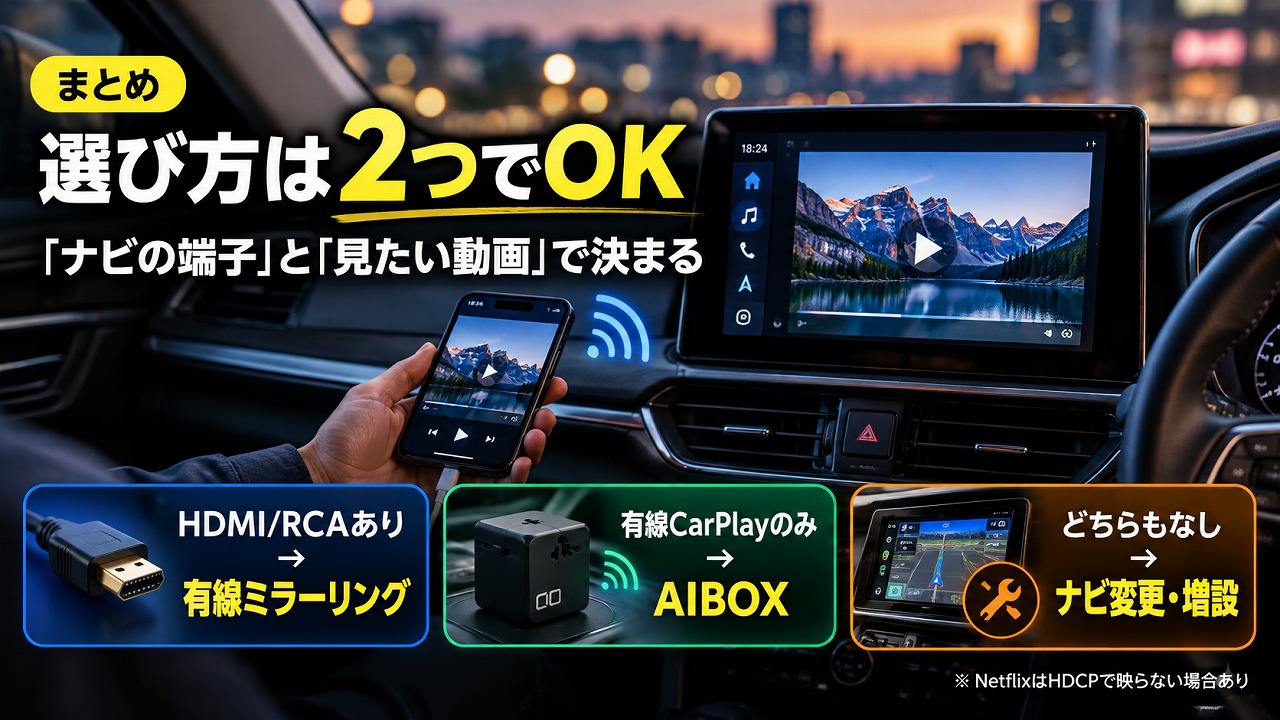
iPhoneの画面をカーナビに映す方法は、「ナビの端子」と「見たい動画」で決まります。
- ナビにHDMI/RCA入力がある → 有線ミラーリング(端子に合うアダプタ+ケーブル)
- 有線CarPlayのみ → AIBOX(機器内のアプリで再生)
- どちらもなし → ナビの入れ替え、または映像入力の増設をプロに相談
- Netflixなどは、HDCPや契約プランで映らないことがある
- 走行中に運転者が見るのは、法律上も安全上もNG
「ミラーリング、CarPlay、AIBOXは別物」と頭に入れておくだけで、買い間違いはぐっと減ります。私自身、PICASOU2を4年使ってきて、最初に探していた「画面をそのまま映す方法」より、「別の経路で映す」AIBOXのほうが自分の使い方には合っていました。もちろん、ナビや使い方が違えば最適解も違います。
まずは、ナビの取扱説明書を開いて、HDMI入力と有線CarPlayの有無を確認するところから始めてみてください。AIBOXが候補になったら、OTTOCAST公式ページで最新の仕様と価格を見てみてください。Androidの方や3製品の詳しい比較は、先ほどの総論記事にまとめています。
ナビの条件を確認できたら|OTTOCAST公式で最新の仕様を見る
対応条件と価格は時期により変わります。購入前に、お使いのナビが条件に合うかを公式ページで確かめてください。
OTTOCAST公式で確認する(Play2Video Ultra)
🎟️ コード「devicecamp10」入力で10%OFF ✓ 価格・クーポンの条件は時期により変動
参考になれば幸いです。