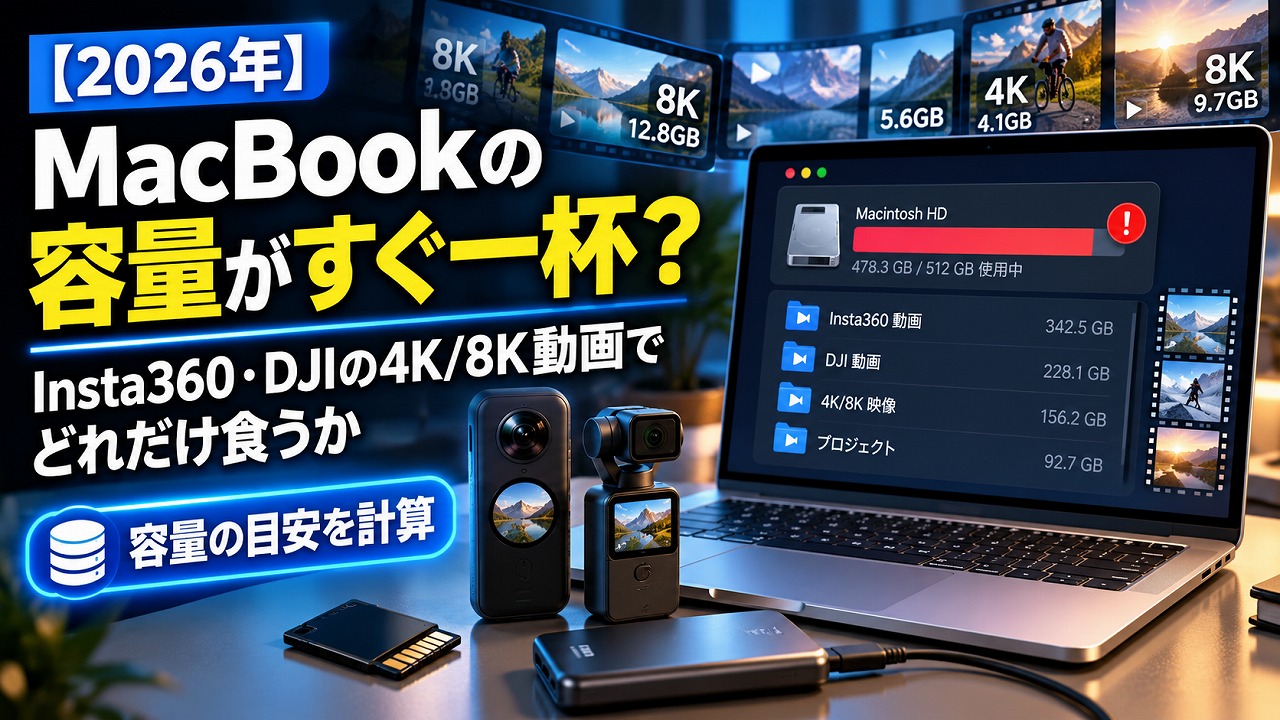
キャンプ場やランクル車内で撮った映像をMacBookに取り込もうとしたら、「このMacの容量がありません」という警告が出て手が止まったことはありませんか。せっかくの8K映像なのに、編集を始める前からストレージ残量と戦っている——そんなモヤっとした経験がある人は、意外と多いはずです。
原因は、動画1本そのものの重さです。この記事では、Insta360やDJIといった具体的な機種でどのくらいのデータ量になるのかを計算した上で、今日からできる対処法を無料ツールから順番に紹介します。
この記事で解決できる悩み
- MacBookのストレージがなぜこんなに早く埋まるのか知りたい
- Insta360・DJIで撮った動画が実際どれくらいの容量になるのか具体的な数字で知りたい
- 256GB/512GB/1TBのMacBookで、どのくらい撮影・編集できるのか目安が欲しい
- 外付けSSDやストレージ管理ソフトなど、どの対処法から手を付ければいいか整理したい
【結論】まずは無料の可視化ツールで「何が容量を食っているか」を確認する
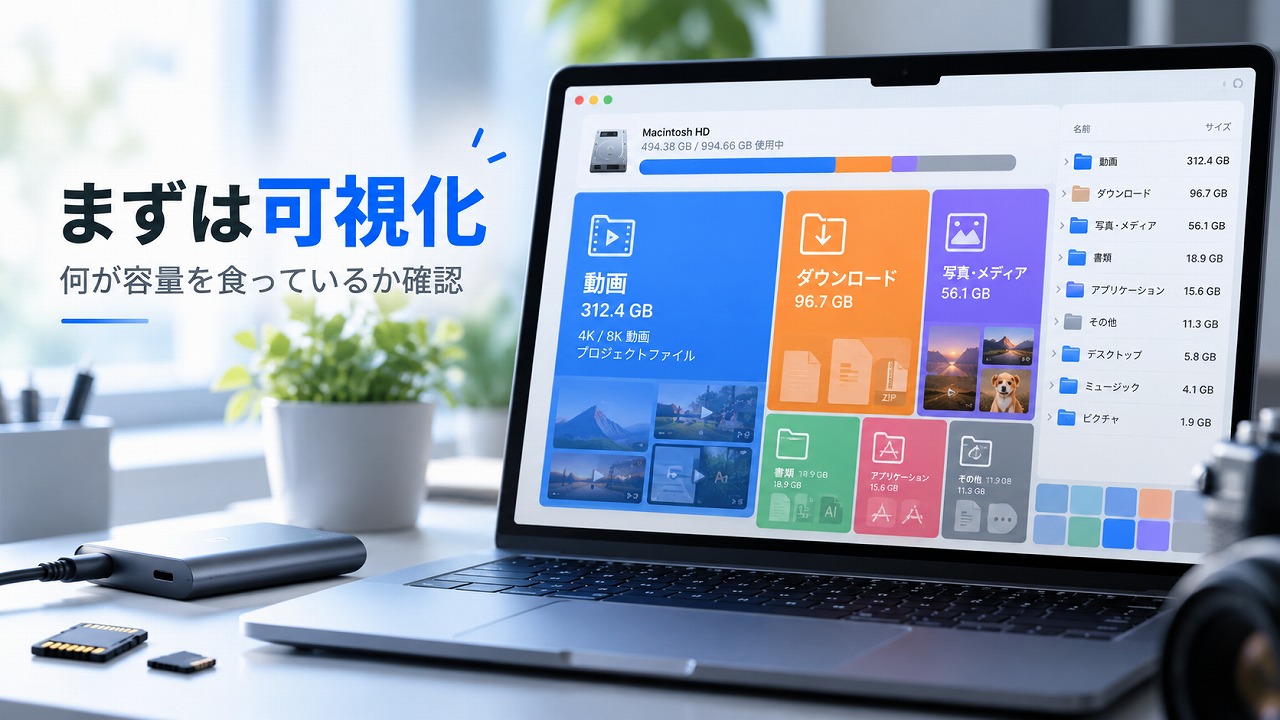
私自身、いきなり有償のソフトに頼るのは違うと思っています。最初にやるべきことは、今なにがMacBookの容量を圧迫しているのかを可視化することです。
Finderで一つずつフォルダを開いて確認していくのは時間がかかりすぎます。OmniDiskSweeperのような無料ツールを使えば、ファイル・フォルダをサイズの大きい順にリスト表示してくれるので、「動画素材フォルダが◯◯GB占めている」「意外とダウンロードフォルダが肥大化していた」といった実態が一目で分かります。まずは現状把握、それから対処法を考える、という順番が結局いちばん近道です。
MacPaw|Mac専用クリーンアップソフト CleanMyMac
無料ツールで現状を把握したあと、ジャンクファイルや重複ファイルの検出・削除までまとめて任せたい場合は、Mac専用ソフトを展開するMacPawのCleanMyMacも選択肢の一つです。無料体験から試せます。
※Mac専用ソフトです。スマホでお読みの方は、Macでこのページを開いてからダウンロードするとスムーズです。
✓ Mac専用設計 ✓ 無料体験あり
なぜInsta360・DJIの4K/8K動画はここまでMacBookを圧迫するのか
結論から言うと、動画は「解像度」だけでなく「ビットレート」で重さが決まります。ビットレートとは1秒あたりに記録するデータ量のことで、これが高いほど画質は良くなりますが、ファイルサイズも比例して膨らみます。
devicecampでもおなじみのInsta360・DJIの機種で、実際にどれくらいのビットレートになるのか整理してみました。
| 機種 | 最高画質モード | ビットレート目安 | 1分あたりのファイルサイズ目安 |
|---|---|---|---|
| Insta360 X5 | 8K 30fps | 約172Mbps | 約1.3GB |
| Insta360 X6 | 8K 50fps(360°モード) | 最大240Mbps(H.265) | 約1.8GB |
| DJI Mini 4 Pro(ドローン) | 4K 24〜100fps | 最大150Mbps | 約1.1GB |
| DJI Osmo Pocket 4P | 4K 240fps・17ストップDR | メーカー公称値は2026年9月時点で非公開・未確認 | 目安なし(本体ストレージ103GB相当という報道あり) |
※ビットレートは各社公表値・レビュー情報を集約した目安であり、撮影モード・設定によって前後します。個体差・設定差がある点はご了承ください。
この表を踏まえると、たとえば8K・1時間の車載Vlogを1回撮影しただけで、約80〜110GBのデータが生まれる計算になります。3日間のキャンプで毎日1時間撮影したとすれば、それだけで240GBを超えてしまう——256GBのMacBookでは、動画素材を入れた瞬間にほぼ詰んでしまう水準です。
Insta360 X6のアクセサリーはどれを買う?車載・キャンプで本当に要るものだけ厳選でも触れていますが、Insta360 X6は8K撮影ができる分、他機種よりファイルが重くなりやすい点は覚えておくとよいでしょう。
容量目安表:256GB/512GB/1TBでどれだけ撮影・編集できるか
2026年3月発表のM5搭載MacBook Airでは、標準ストレージが256GBから512GBへ倍増したとされています。とはいえ、まだ256GBモデルを使い続けている人も少なくありません。「新しいMacBookだから安心」というわけではない、という前提で容量目安を見てみましょう。
| MacBookのストレージ | OS・アプリを差し引いた実質空き容量の目安 | 8K動画(1.5GB/分換算)での撮影可能時間目安 |
|---|---|---|
| 256GB | 体感150GB前後 | 約1.5〜2時間分 |
| 512GB | 体感400GB前後 | 約4〜5時間分 |
| 1TB | 体感850GB前後 | 約9〜10時間分 |
512GBあれば一見余裕に見えますが、動画編集ではプロキシファイルやレンダリングキャッシュなど編集作業用の一時ファイルも別途発生します。8K/4Kの動画編集を継続的に行うなら、512GBでも油断はできない、というのが実態に近い感覚です。
ここが良い:ストレージ管理ソフトを使うメリット
手動でFinderのフォルダを一つひとつ確認していくのは、正直かなり地味な作業です。ストレージ管理系のソフトを使うメリットは、大きく以下の3点に整理できます。
- 重複ファイル・類似写真の自動検出:同じ動画を誤ってバックアップし直してしまった、似たようなサムネイルが何枚もある——といった「気づきにくいムダ」を見つけてくれる
- 不要なシステムジャンクの一括削除:手動では探しにくいキャッシュファイルやログファイルをまとめて整理できる
- 定期的な自動クリーンアップ:一度設定すれば、都度手動で確認しなくても容量圧迫の兆候に気づきやすくなる
個人的には、手動でのチェックに疲れてきたら、こうした管理ソフトの導入を検討するタイミングだと感じています。
ここは注意:ソフトに頼る前に確認すべきこと
ただし、ここは誤解しやすいポイントなので先に伝えておきます。ストレージ管理ソフトが削除対象にするのは、あくまでジャンクファイル・重複ファイル・キャッシュの類であり、編集中の動画素材そのものを消してくれるわけではありません。
Insta360やDJIで撮った8K/4Kの動画ファイル自体は、あなたが「もう要らない」と判断して削除するか、外付けSSDやクラウドストレージに退避させるまで、そこに居座り続けます。管理ソフトはあくまで「ムダを削って空き容量を作る」役割であって、「動画素材の保管場所を増やす」役割ではない、という違いは意識しておいた方がいいでしょう。
編集中の素材そのものの置き場所に困っているなら、外付けSSDへの退避やプロキシ編集(低解像度の代替ファイルで編集し、書き出し時だけ元素材を読み込む方法)と組み合わせて考えるのが現実的です。
ジャンク・重複ファイルの整理をまとめて任せたい人へ
CleanMyMacが主に検出するのは、システムジャンクや重複ファイルなどの「気づきにくいムダ」です。重複ファイルの中に動画素材が含まれることもあるので、実行前に削除候補をよく確認してから整理するのが安心です。どんな項目が検出されるか、まずは無料体験で確認してみる方法もあります。
※Mac専用ソフトです。スマホでお読みの方は、Macでこのページを開いてからダウンロードするとスムーズです。
✓ Mac専用設計 ✓ 無料体験あり
比較表:ストレージ管理・可視化ツールはどう選ぶか
有償・無償を含めて、代表的な選択肢を並べてみました。
| ツール | 特徴 | 価格目安 | 無料版 |
|---|---|---|---|
| OmniDiskSweeper | ファイル・フォルダをサイズ順にリスト表示するだけのシンプル設計。The Omni Group提供 | 無料 | ー(完全無料) |
| DaisyDisk | ストレージ使用状況を円グラフ(サンバースト)で可視化。容量圧迫ファイルを視覚的に見つけやすい | 1,500円前後 | 限定機能の試用版あり |
| CleanMyMac(MacPaw) | システムジャンクの一括削除に加え、重複ファイル・類似写真の検出(My Clutter)、アプリのアンインストール、マルウェアスキャンまで1本で対応 | 公式サイトでは「月あたり3.33ドル〜」と表記(円建ての金額は購入画面で確認) | 無料体験あり |
※価格は執筆時点の目安です。プラン改定の可能性があるため、購入前に必ず公式サイトで最新の金額をご確認ください。
結局どれを選ぶべきか?(条件別おすすめ)
- まずは無料で現状把握したい人 → 完全無料のOmniDiskSweeperや、試用版のあるDaisyDiskのような可視化ツールから試すのがおすすめです
- 重複ファイル・類似写真の整理まで自動化したい人 → 定期クリーンアップに対応した有償のストレージ管理ソフトが選択肢になります
- 動画編集用の作業領域そのものを根本的に増やしたい人 → 外付けSSDやクラウドストレージとの併用を検討するのが近道です
一つに絞る必要はなく、「無料ツールで現状把握→有償ソフトで定期管理→外付けSSDで根本的な容量確保」を組み合わせるのが、実際には一番効きます。
おすすめな人/おすすめしない人
おすすめな人
- Insta360・DJIなどで日常的に4K/8K動画を撮っている人
- 車載Vlogやキャンプ動画の編集を継続的に行っている人
- 「気づいたら容量が真っ赤」を何度も繰り返している人
おすすめしない人
- 写真中心で動画をほとんど撮らない人
- そもそもMacBookのストレージに余裕がある人(有償ソフトの導入は過剰投資になりがちです)
Insta360・DJIユーザーの実例で見る「撮影→編集→ストレージ整理」の運用フロー
撮影機材が変わっても、ストレージが圧迫される悩みは共通しています。ここでは、devicecampで紹介してきた機種を軸に、撮影から整理までの流れを整理してみます。
まず撮影段階では、microSDカードおすすめ比較|DJI・Insta360・GoProアクションカメラ機種横断で選ぶで触れているように、V30・A2対応の高速microSDを選んでおくことが前提になります。転送速度が足りないと、そもそもMacBookへの取り込み自体が遅くなってしまうからです。
編集段階では、DJI Osmo Pocket 4Pがカンヌで発表!Pocket 4/Pocket 3との違いと買い替え判断で紹介した4K240fpsのハイスピード撮影のように、高フレームレート素材ほどプロキシ編集の恩恵が大きくなります。編集ソフト側でプロキシファイルを自動生成する設定にしておくと、MacBook本体の負荷とストレージ消費の両方を抑えられます。
Insta360 X5で車載Vlogを撮っている人はInsta360 X5 アクセサリーは車載Vlogに何が必要?まず揃えるべき3点とドラレコ兼用の設定Tips、ジンバルカメラのInsta360 Luna Proで撮っている人はInsta360 Luna Pro アクセサリーおすすめ|まず揃えるべき3点とUltra用の使い回し可否も参考にしてみてください。機種は違っても、「撮る→取り込む→編集する→整理する」という運用フローの考え方は共通しています。
外付けSSDに動画素材を逃がすときの3つのチェックポイント
「作業領域そのものを増やす」段階で外付けSSDを選ぶなら、容量の数字だけで決めないほうが失敗しにくくなります。最低限、次の3点は確認しておきたいところです。
- 接続規格と転送速度:MacBookのUSB-Cポートに直結できるモデルでも、SSD側がUSB 3.2 Gen 2(10Gbps)以上に対応しているかどうかで、8K素材の取り込みやタイムラインの読み込みの快適さが大きく変わります。付属ケーブルの規格も含めて確認しておきましょう。
- 容量は撮影量から逆算する:先ほどの計算どおり、3日間のキャンプで8K動画を毎日1時間撮れば240GBを超えます。素材のバックアップや書き出したファイルも置くことを考えると、1TB以上を目安にしておくと余裕を持って運用できます。
- 編集ソフトの保存先を外付けに指定する:Final Cut ProやDaVinci Resolveなど主要な編集ソフトは、ライブラリやプロジェクト、キャッシュの保存先を外付けドライブに指定できます。素材だけでなくキャッシュごと外に出しておくと、MacBook本体の空き容量を圧迫しにくくなります。
なお、外付けSSDは持ち出し中の落下や紛失のリスクもあります。撮影旅行から戻ったら、自宅のHDDやクラウドストレージにもう1部コピーを残しておく「2か所保存」を習慣にしておくと安心です。
選ぶときの目安は、USB 3.2 Gen 2(10Gbps)に対応した1TBクラスの定番モデルです。たとえばSamsung T7は最大1,050MB/秒の転送速度をうたうポータブルSSDで、国内正規保証品も流通しています。

FAQ
Q. ストレージ管理ソフトは動画ファイルそのものを消してしまいますか?
A. 基本的には消しません。多くの管理ソフトが対象にするのは、システムジャンク・キャッシュ・重複ファイルであり、編集中の動画素材は削除の対象外です。ただし、ソフトによって挙動が異なる可能性があるため、初回実行時は削除候補リストをよく確認してから実行することをおすすめします。
Q. 無料ツールだけで十分ですか?
A. たまに容量を確認する程度であれば、OmniDiskSweeper・DaisyDiskのような無料・低価格ツールで足りるケースも多いです。頻繁に4K/8K動画を撮る人や、重複ファイルの整理まで自動化したい人は、有償ソフトの導入を検討する価値があります。
Q. 外付けSSDとストレージ管理ソフト、どちらを先に検討すべきですか?
A. 「今すぐ動画素材の置き場所がない」という状況なら外付けSSDが優先です。「容量は足りているはずなのに、いつの間にか圧迫されている」という状況なら、まずは可視化ツールで原因を特定するところから始めるのがおすすめです。
Q. Windowsでも似たようなソフトはありますか?
A. Windows向けにも同種のストレージ管理・可視化ツールは存在しますが、本記事はMacBook(macOS)を前提に整理しています。Windows環境については別途調べることをおすすめします。
まとめ
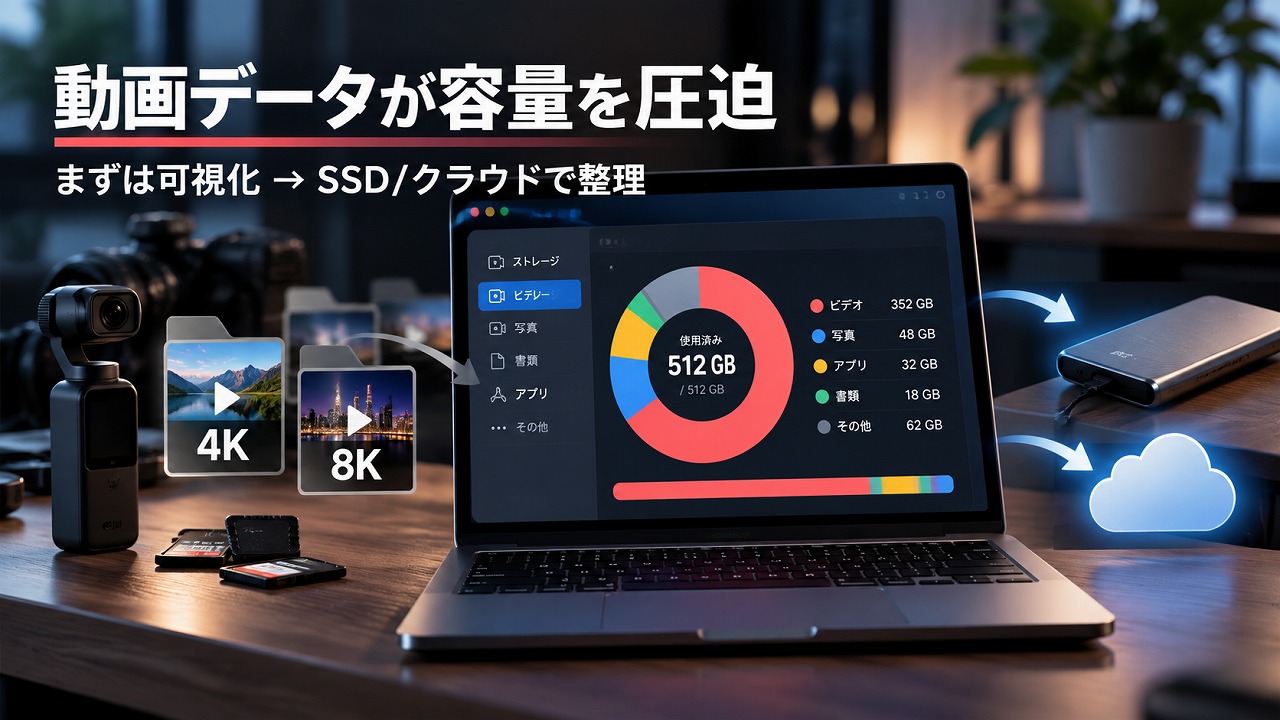
MacBookのストレージ不足は、多くの場合「動画1本そのものが重い」という単純な理由から起きています。Insta360・DJIのようなハイエンドなアクションカメラ・ジンバルカメラで8K/4K撮影を続けるなら、256GBはもちろん、512GBのMacBookでも油断はできません。
対処法はいきなり有償ソフトに飛びつく必要はなく、まずは無料ツールで「何が容量を食っているか」を確認し、必要に応じて定期管理できる有償ソフトや外付けSSD・クラウドストレージを組み合わせていく、という段階的な進め方がおすすめです。私自身、ガジェット歴の中でストレージ不足には何度も頭を抱えてきましたが、原因を数字で把握してから対処法を選ぶと、無駄な投資をせずに済むと感じています。参考になれば幸いです。
MacPaw|「無料ツール→有償ソフト→外付けSSD」の有償ソフト枠として
無料ツールでの現状把握、定期管理できる有償ソフト、外付けSSDでの根本対応——この3段階のうち「定期管理」を担う選択肢として、MacPawのCleanMyMacを公式サイトでチェックしてみてください。
※Mac専用ソフトです。スマホでお読みの方は、Macでこのページを開いてからダウンロードするとスムーズです。
✓ Mac専用設計 ✓ 無料体験あり ✓ 価格は公式でご確認ください