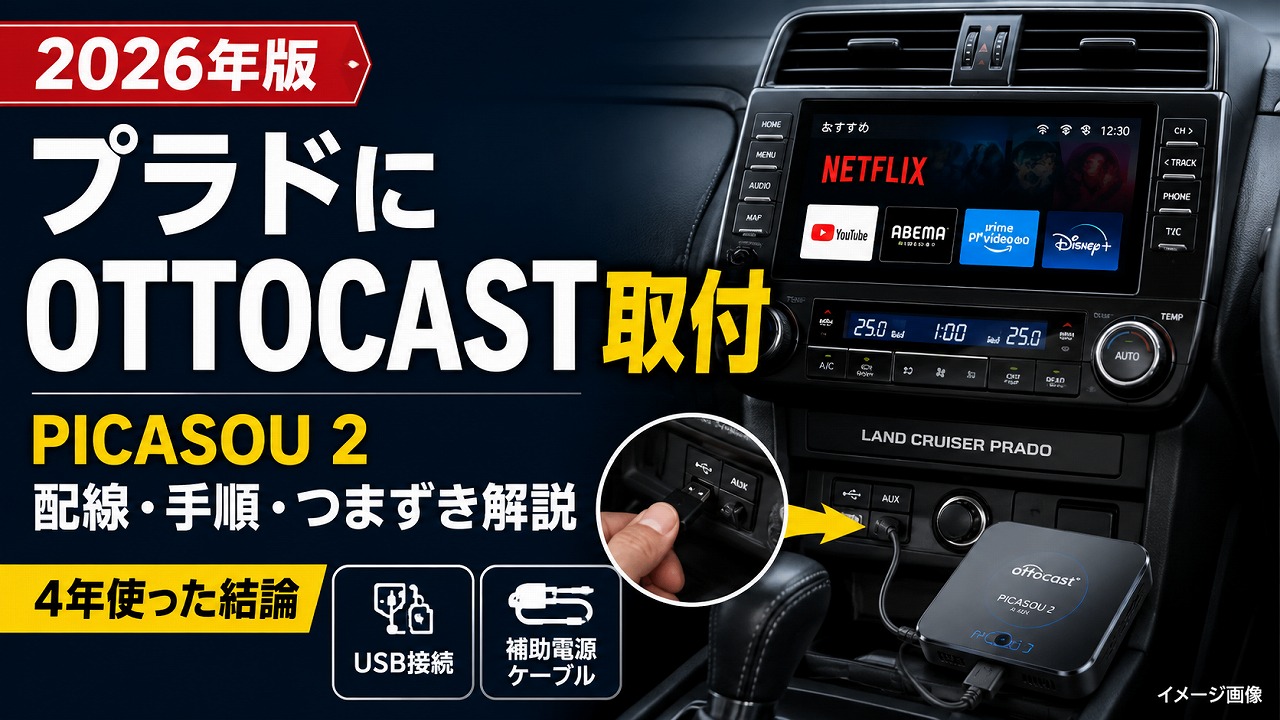
夏休み、家族5人でプラドに乗って遠出。東名がべったり渋滞して、後部座席の娘たちから「ねえ、あと何分?」が止まらない……。
そんな経験、ありませんか?
私はプラド150に4年乗っていますが、ディスプレイオーディオでCarPlayは使えるのに、Netflixもサブスク動画も映らない。せっかくの大画面なのに動画が見られないって、地味にモヤっとしませんか?
しかも、ネットで「プラド OTTOCAST 取り付け」と調べると、USB Type-C前提で書かれた記事ばかり。「自分のプラドのUSBはType-Aだけど、これ本当に動くの?」と不安になった方も多いはずです。
そこで知ってほしいのが、純正のディスプレイオーディオに挿すだけでNetflixやYouTubeが見られるようになる、CarPlay AIボックス「OTTOCAST」という選択肢です。
私はその中の OTTOCAST PICASOU2 を4年間プラドに付けて使ってきました。この記事では、配線・取り付け手順・実際につまずいたポイントまで、実所有者として正直に書いていきます。結論を先に言うと、プラドは補助電源ケーブルがカギ、です。
PR|OTTOCAST 公式ストア
この記事で4年使ったレビューを書いている PICASOU2 は、Amazonでは在庫切れ(2026年10月17日確認)で、Ottocast公式ストアのページも後継の P3 Pro に切り替わっています。今から買うなら現行モデルの P3 Pro が候補です。公式ストアでは、メーカー保証を1年延ばす延長保証「OTTOCARE+」(有料)を本体と一緒に申し込めます。
Ottocast公式ストアで P3 Pro の価格・在庫を見る
🎟️ Ottocast公式ストアでコード「devicecamp10」入力で10%OFF ✓ 価格・在庫は販売ページでご確認ください ✓ Amazonの価格・在庫は下の商品カードから


※ OTTOCAST PICASOU2は、2026年10月4日時点でAmazonでは在庫切れ(再入荷予定なし)の表示です。今から選ぶなら、現行モデルの OTTOCAST P3 Pro(在庫あり)を下のカードから確認できます。

【2026年9月18日 追記】本記事で取り上げているPICASOU2 は、Amazonでの取り扱いが終了しています(在庫切れ・再入荷予定なし)。そのため上のカードは、現在購入できる現行モデル「OTTOCAST P3 Pro」を表示しています。PICASOU2 についてのレビュー内容は、世代ごとの違いを確認する資料としてそのまま残しています。
この記事で解決できる悩み
- プラドのディスプレイオーディオにOTTOCASTを付けてNetflix・YouTubeを見たい
- 取り付けの配線(USB何本・補助電源が要るのか)が分からず不安
- 自分のプラド(年式・ディスプレイオーディオ世代)が対応しているか確認したい
- PICASOU2と現行のP3/P3 Pro、今買うならどれがいいのか迷っている
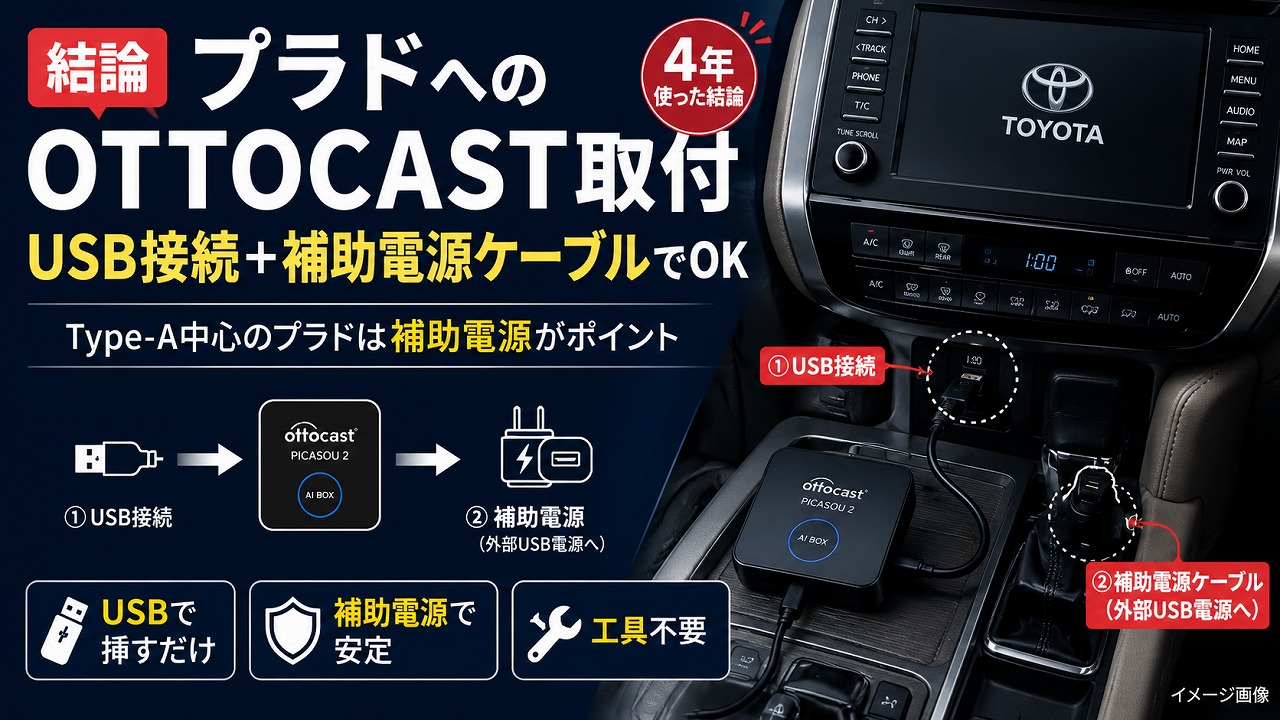
【結論】プラドへのOTTOCAST取り付けは「USB接続+補助電源ケーブル」でいける
先に結論からいきます。
プラドのディスプレイオーディオにOTTOCASTを取り付けるのは、難しい電装作業ではありません。基本はUSBで挿すだけのプラグアンドプレイで、工具も不要です。
ただし、プラド150のディスプレイオーディオのUSBポートは Type-A が中心で、ここからの給電(バスパワー)だけだと電力が足りなくなりやすいんです。そこで効いてくるのが、付属のバイパス(補助電源)ケーブル。これを別途用意したUSBカーチャージャーに挿して給電してあげる、という二口構成が基本になります。
ネットの取り付け記事がType-C一本で済むように書いているのは、Type-Cポートの車の話。プラド乗りがそのまま真似すると「電源が安定しない」とつまずくのは、だいたいここが原因です。
私はこの二口構成でPICASOU2を4年間使い続けています。今から新しく買うなら現行のP3系も選択肢ですが、まずは「補助電源ケーブルが要る」という一点さえ押さえれば、取り付けでつまずくことはほぼありません。
Amazonで現行機 OttoAibox P3 Pro の価格・レビューを確認する
※販売元・保証・付属品(補助電源ケーブルの有無)まで見てから判断すると後悔が減ります
OTTOCASTとは?プラドのディスプレイオーディオで何ができるのか
OTTOCASTは、いわゆるCarPlay AIボックスと呼ばれるガジェットです。
仕組みをざっくり言うと、車側が持っている「有線CarPlay」の口に割り込んで、そこにAndroid端末をまるごと差し込むイメージ。OTTOCAST PICASOU2の中身はAndroid 10.0(日本語UI対応)で、CPUはQualcomm QCM6125(Snapdragon 665/2.0GHz・8コア)、ストレージは公式表記で64GBとなっています。
これをプラドに付けると、純正のディスプレイオーディオの画面に、
- Netflix
- YouTube
- Amazon Prime Video
といった動画アプリが映るようになります。Androidスマホでできることが、ほぼそのまま車の大画面でできる、という感覚です。
しかも、純正のCarPlayナビ機能はそのまま残ります。普段はCarPlayでナビ、止まったらAIボックスに切り替えて動画、という使い分けができるのがポイント。プラドの純正ナビが物足りないと感じている人にとっては、地味に効くアップデートだと思います。
純正ディスプレイオーディオそのものを底上げする方法はランクルのディスプレイオーディオをアップグレードする方法でもまとめているので、AIボックス以外の選択肢も気になる人は合わせて読んでみてください。
PICASOU2を4年取り付けて使ってわかったこと(実所有者の本音)
ここからは、ネットの開封レビューや2週間使用レビューでは出てこない、4年使った本音を書きます。
私がプラドにPICASOU2を付けて感じている正直なところは、こんな感じです。
良かったところ
- 起動はおおむね10秒前後。エンジンをかけて「電源が入らなかった」ことは4年で一度もない
- 遠出のときは5〜6時間連続で動かしっぱなしでも問題なし
- 発熱・画質・音質に、これといった不満はない
- ファームウェア(FW)更新は4年でたった1回。手間がかからない
使うアプリの割合は、体感でNetflixが7割、YouTubeが2割、Prime Videoが1割くらい。渋滞や長距離で娘3人(中学生1人・小学生2人)が静かに動画を見てくれるので、運転する側の精神的な余裕がまるで違います。
正直なつまずきポイント
良いことばかり書くのはフェアじゃないので、クセも書きます。私の環境だと、月に2回くらいの頻度で接続がふっと切れることがあります。といっても深刻なものではなく、本体を再起動すれば1〜2分で復帰します。完璧なガジェットというより、「たまに機嫌を取り直してあげる相棒」くらいの距離感が実態に近いです。
このあたりの感覚を、もう少し感情寄りに深掘りした内容は私のnoteにもまとめています。本記事は「取り付けガイド」として手順を中心に書いているので、判断に迷っている人はそちらも覗いてみてください。
取り付け後の実機の様子をもっと写真で見たい人は、OTTOCAST PICASOU2をプラドに付けた実機レビューも参考になります。
プラドへの取り付け手順(USB Type-Aは補助電源ケーブルが必須)
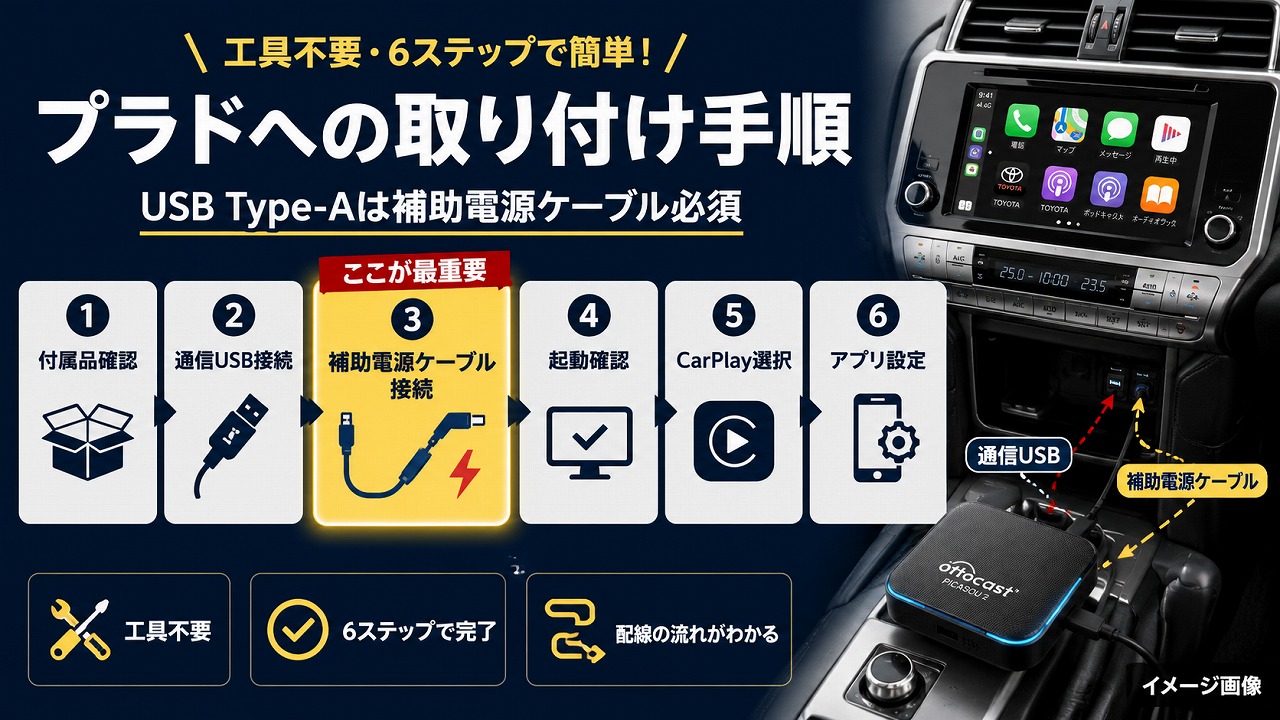
ここが本記事の主役です。プラドにPICASOU2を取り付ける手順を、順番に見ていきましょう。工具は要りません。
手順1:付属品を確認する
まず箱を開けたら付属品をチェックします。PICASOU2(型番PCS40)には以下が入っています。
- 本体
- USBケーブル2本
- バイパス(補助電源)ケーブル
- SIMピン
- 日本語マニュアル
このうち、プラド乗りが見落としやすいのがバイパス(補助電源)ケーブル。これが後で効いてきます。
手順2:通信用USBをディスプレイオーディオに挿す
プラドのディスプレイオーディオのUSBポート(CarPlay対応の口)に、通信用のUSBを挿します。これが本体と車をつなぐメインの線です。
手順3:ここが最重要・バイパス(補助電源)ケーブルで給電する
プラド150のUSBポートはType-Aが中心で、ここからの給電だけだと電力が足りず、動作が不安定になりやすいです。
そこで、付属のバイパス(補助電源)ケーブルを、別途用意したUSBカーチャージャーに挿して給電します。USBカーチャージャーはシガーソケットに挿すタイプでOK。これで本体に安定した電力が回ります。
ネットの取り付け記事が「Type-C一本でOK」と書いているのは、Type-Cポートの車の話。プラドはType-A中心なので、この二口構成が基本だと覚えておいてください。ここを飛ばすと「電源が安定しない」とハマります。
手順4:本体の起動を確認する
配線が済んだら、本体が起動するか確認します。起動はおおむね10秒前後です。
手順5:プラドの設定でCarPlayを選んで接続する
プラドのディスプレイオーディオ側で、接続先としてCarPlayを選択します。これでOTTOCASTの画面が純正ディスプレイに映るようになります。
手順6:AIボックスの画面からアプリを入れる
最後に、AIボックスのホーム画面からNetflixやYouTubeなどのアプリをインストールすれば完了です。あとはスマホと同じ感覚で使えます。
配線が見えるのが気になる人は、バイパスケーブルをコンソール下や内張りの隙間に沿わせて取り回すとスッキリします。とはいえ無理にパネルを外す必要はないので、電装作業に不慣れな方でも十分自分でできる範囲です。
ネット接続の用意(テザリング / SIM / Wi-Fiルーター)
ここはつまずく人が多いので、注意点として先に書いておきます。
OTTOCASTは、ネット接続がないとただの箱です。本体はあくまでAndroid端末なので、動画を見るには別途インターネット回線が必要になります。プラドに付けてもネットがなければNetflixは映りません。
接続手段は主に3つあります。
| 手段 | 特徴 | 向いている人 |
|---|---|---|
| スマホのテザリング | 追加契約不要・すぐ使える | まず試したい人 |
| 本体にnanoSIMを挿す | スマホの電池を消費しない | 頻繁に使う人 |
| 車載Wi-Fiルーター | 家族の端末も同時に繋げる | 家族で長距離移動が多い人 |
PICASOU2はnanoSIM(データ通信のみ・3G/4G)に対応しているので、本体にSIMを挿す運用も可能です。その場合は、本体の設定からモバイルネットワーク → APNを設定する流れになります。
ただし、長距離・大容量の動画はデータ量がぐんぐん減ります。Netflixの高画質を何時間も流すと、ギガはあっという間。家族で頻繁に動画を見るなら、容量に余裕のあるプランやWi-Fiルーターを検討したほうが安心です。我が家は遠出の頻度が読めるので、普段はスマホのテザリング、長距離のときは大容量で、と使い分けています。
※通信手段(テザリング・SIM・Wi-Fiルーター)まで含めて準備すると失敗が減ります
対応車種・プラドの世代条件(ここは要注意)
OTTOCASTの公式が示している対応条件は、「工場出荷時に有線CarPlayを搭載している車(2016年以降)」です。
プラド150でいうと、後期(2017年〜)のディスプレイオーディオ世代がCarPlayに対応していて、適合しやすい傾向にあります。ただし、年式やグレードによってディスプレイオーディオの有無や仕様が変わるので、ご自身のプラドが有線CarPlayに対応しているかは、必ず事前に確認してください。ここは断定できない部分です。
また、公式は以下の非対応・要確認も挙げています。
- BMWは非対応
- ソニー製ナビは非対応
- 三菱車は要問い合わせ
並行輸入車や社外ナビに載せ替えている場合は、純正とは挙動が変わる可能性があります。社外ナビ前提の人は、配線や対応の確認をより慎重にしておくと安心です。
PICASOU2とP3 / P3 Pro、プラドに今買うならどれ?
ここで正直にお伝えしておくと、私が4年間長期所有して使い続けているのはPICASOU2です。ただし2026年7月、Ottocast株式会社よりP3 Pro・E2の提供を受け、実際に自分のプラドに取り付けて検証する機会がありました。以下のスペック表は公開情報(公式ページ)ベースの比較ですが、そのあとに続くセクションでは、自分のプラドで確認できた実機の使用感も正直に書いていきます。
| 項目 | PICASOU2(実所有) | P3(公開情報) | P3 Pro(公開情報+実機検証) |
|---|---|---|---|
| OS | Android 10.0 | Android 12 | Android 13 |
| メモリ/容量 | 公式表記64GB | 8GB / 128GB | 8GB / 128GB |
| 接続 | USB Type-A | USB Type-C | ― |
| その他 | nanoSIM対応 | クラウドSIM対応 | デュアルWi-Fi・起動高速化など |
| 公式価格(時期変動あり) | セール¥39,999(通常¥42,999) | セール¥39,799(通常¥59,799) | 日本価格は要確認 |
※価格・在庫は時期により大きく変動します。2026年6月時点の公式参考値であり、最新の価格はAmazonや公式ストアで再確認してください。
P3はAndroid 12の標準版、P3 ProはAndroid 13のフラグシップという位置づけで、両者は別製品です。なお、P3 Proについては日本での販売名・日本価格がまだ確認できていません(英語公式の情報ベース)。気になる人は最新の公式情報を確認してください。
P3 Proを自分のプラドで実機検証してみた(2026年7月)
PICASOU2を4年使ってきた自分のプラドに、2026年7月、Ottocastより提供を受けたP3 Proを実際に取り付けて検証する機会がありました。ここから先は公開情報ではなく、正真正銘、私のプラド150で確認した一次情報です。
本セクションはOttocast株式会社より製品(OTTOCAST P3 Pro)の提供を受け、自分のプラドに実際に取り付けて検証しています。提供品ではありますが、良かった点だけでなく気になった点も忖度なく書いています。
開封の第一印象
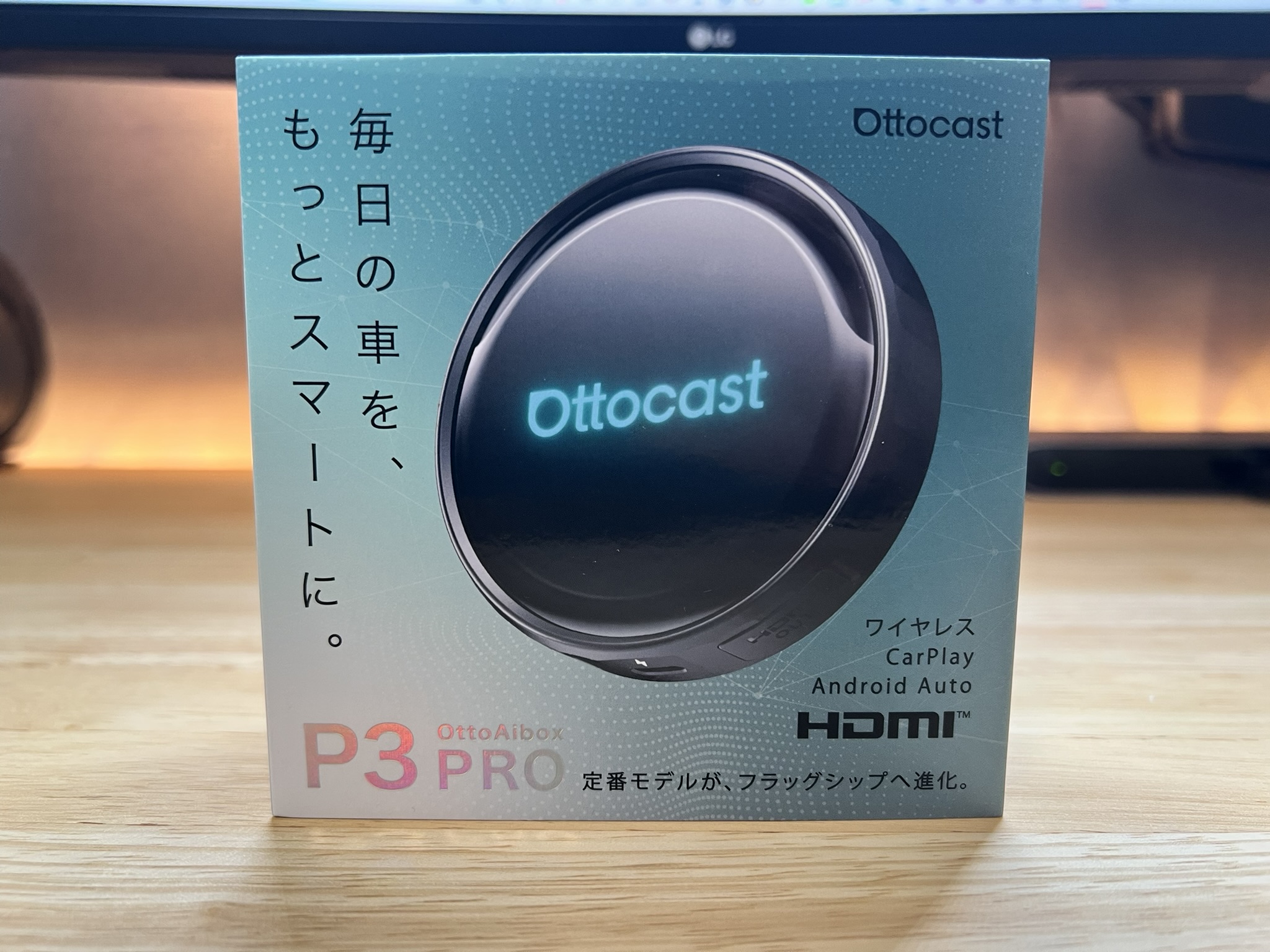
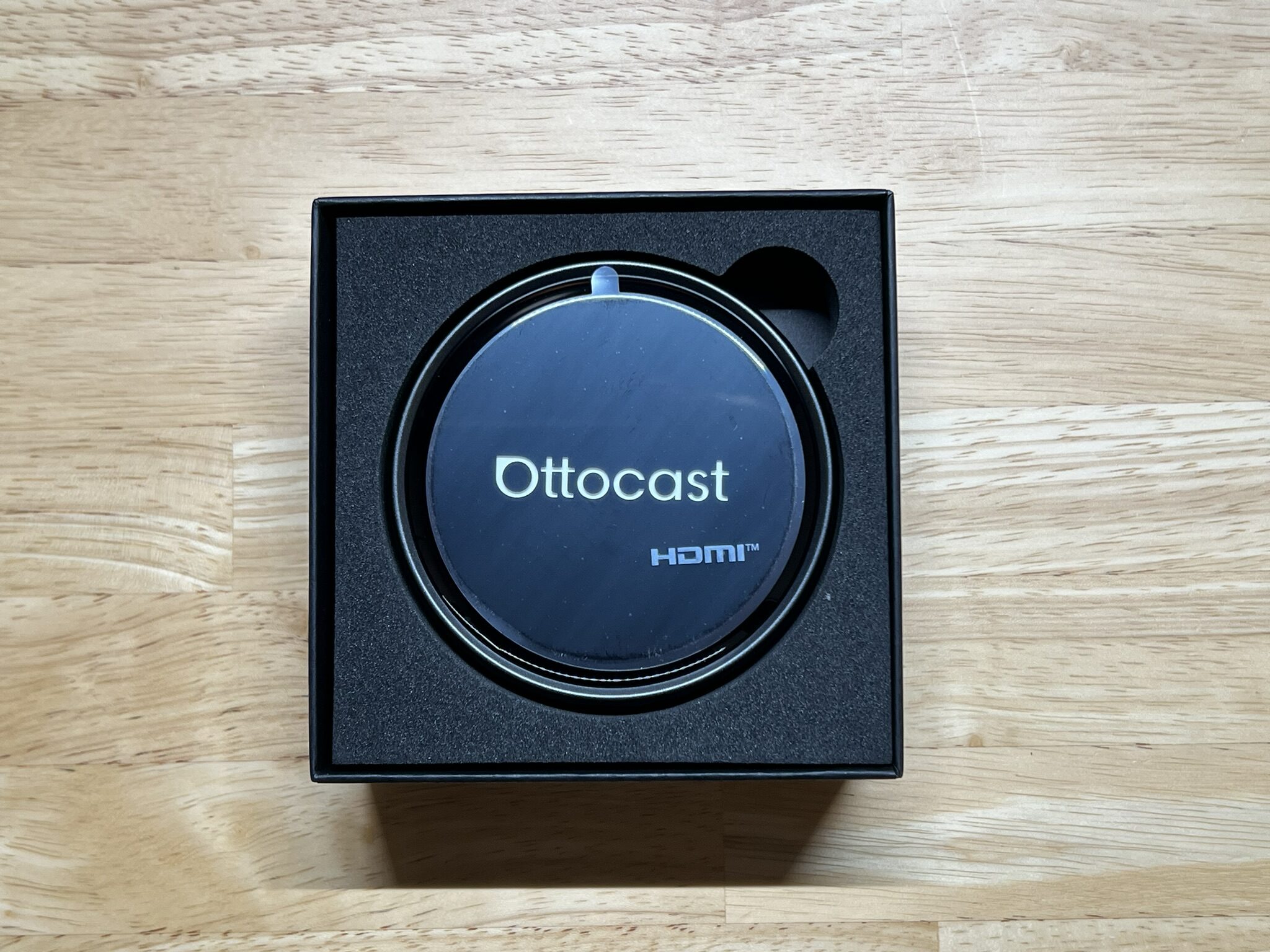
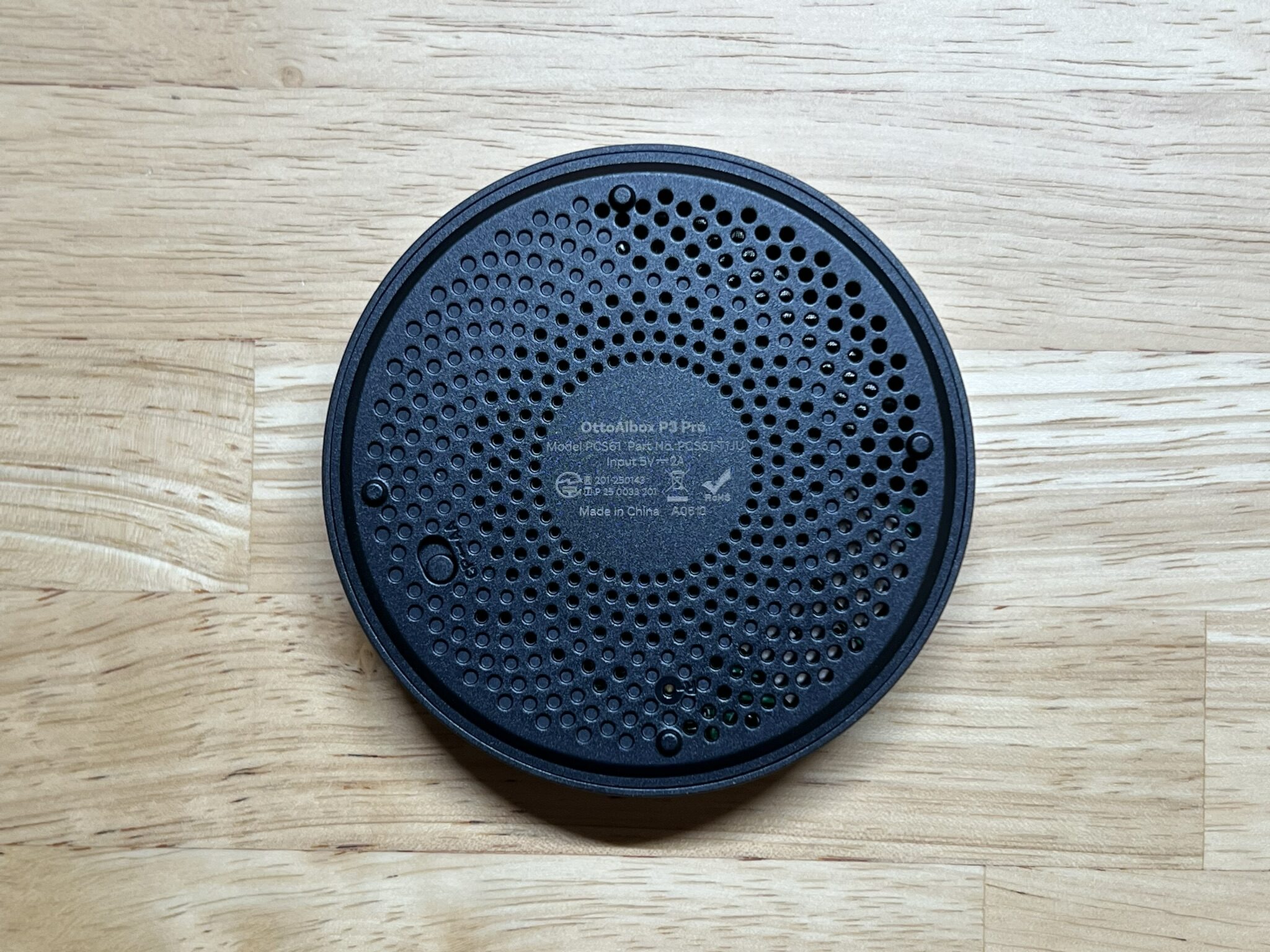
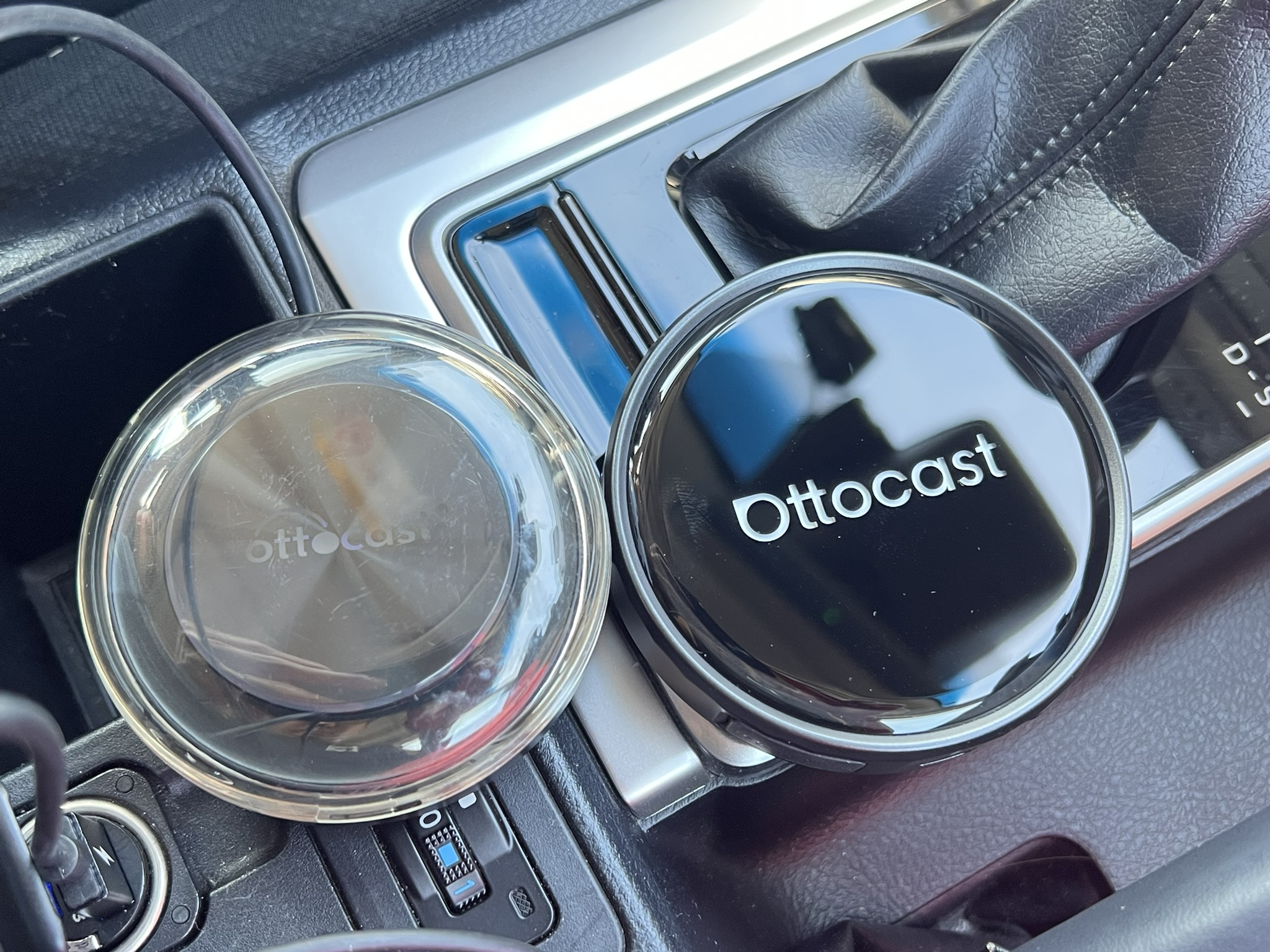
箱を開けた瞬間の質感の違いに、正直驚きました。PICASOU2は表面がクリアなプラスチックで、電源ON時のイルミネーションはPICASOU2の方がかっこいいと感じる部分もあったのですが、P3 Proは黒×光沢のボディで、保護シールを剥がすとより一層重厚さが際立ちます。PICASOU2の丸みのある形状に対してP3 Proは平べったくシンプル。世代がだいぶ進んでいるので小型化しているかと思いきや、サイズ感自体は大きく変わらず、厚みだけが薄くなった印象でした。
自分のプラドへのセットアップと動作
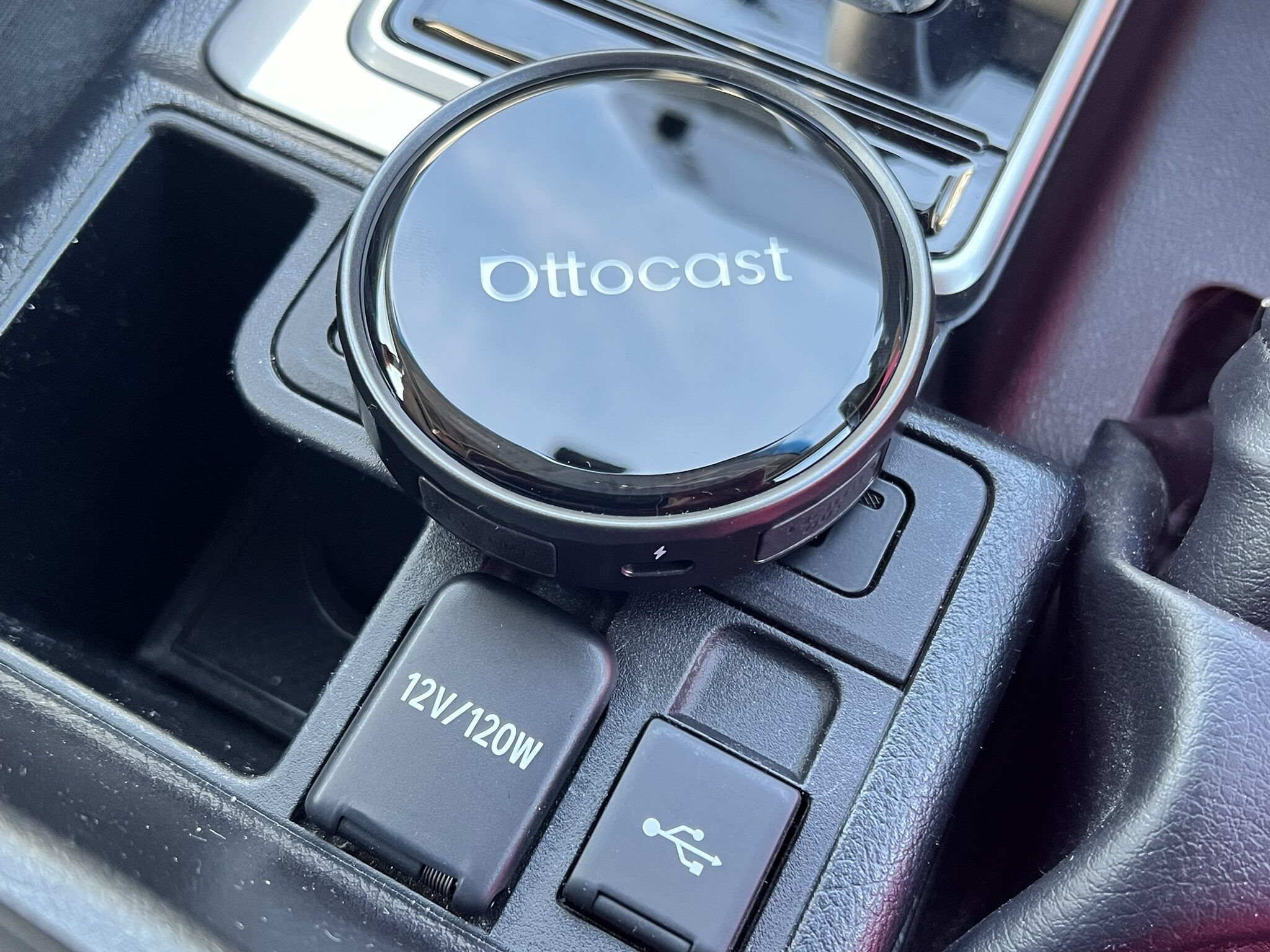
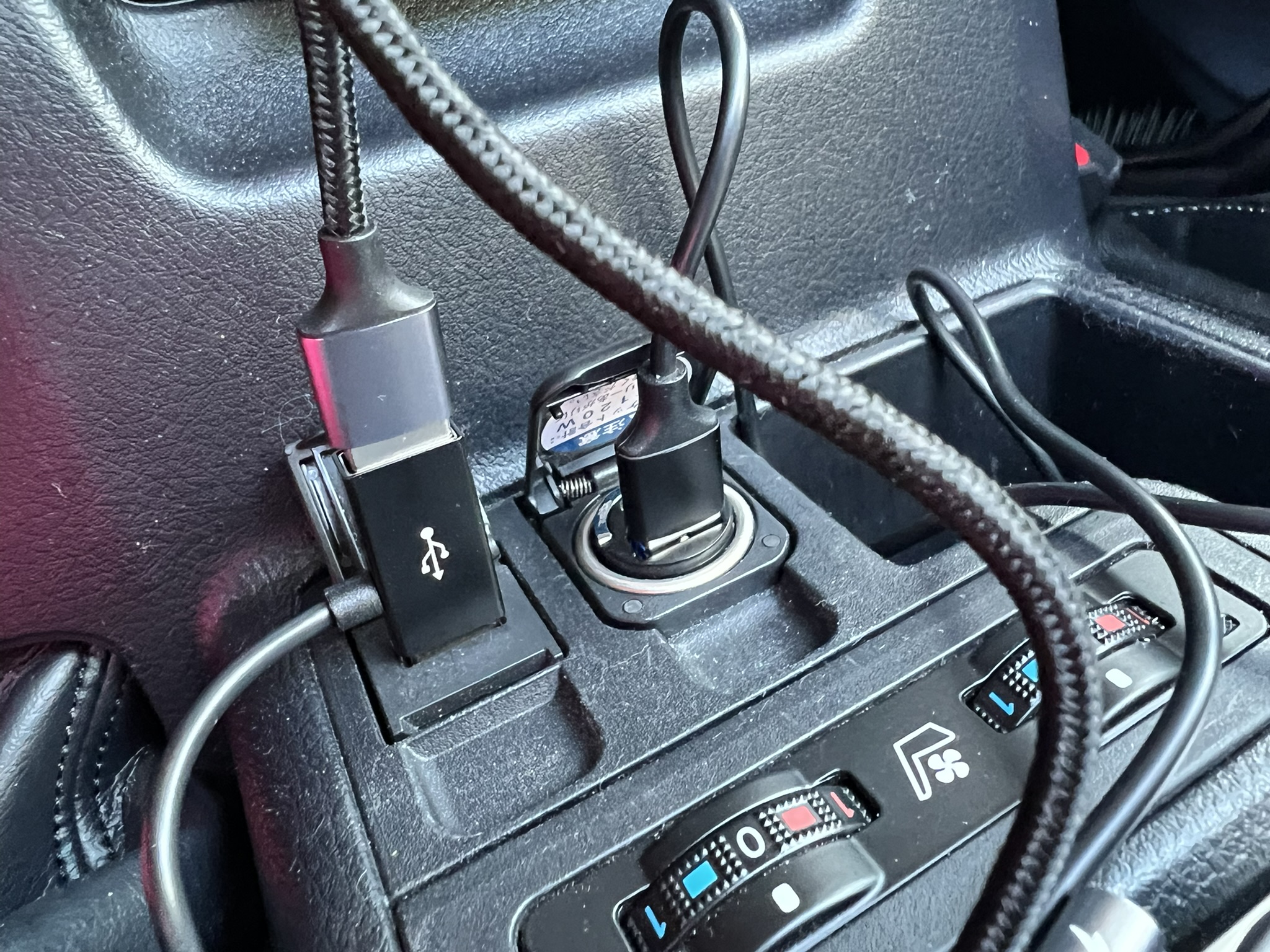
自分のプラドへの接続〜初期設定は、PICASOU2を4年触ってきた経験があったおかげで迷うことなく完了しました。マニュアルを読まなくても直感的に操作できたのは、過去の経験が生きた部分だと思います。通信はiPhoneのテザリングを利用しましたが、検証中に接続が切れることはありませんでした。
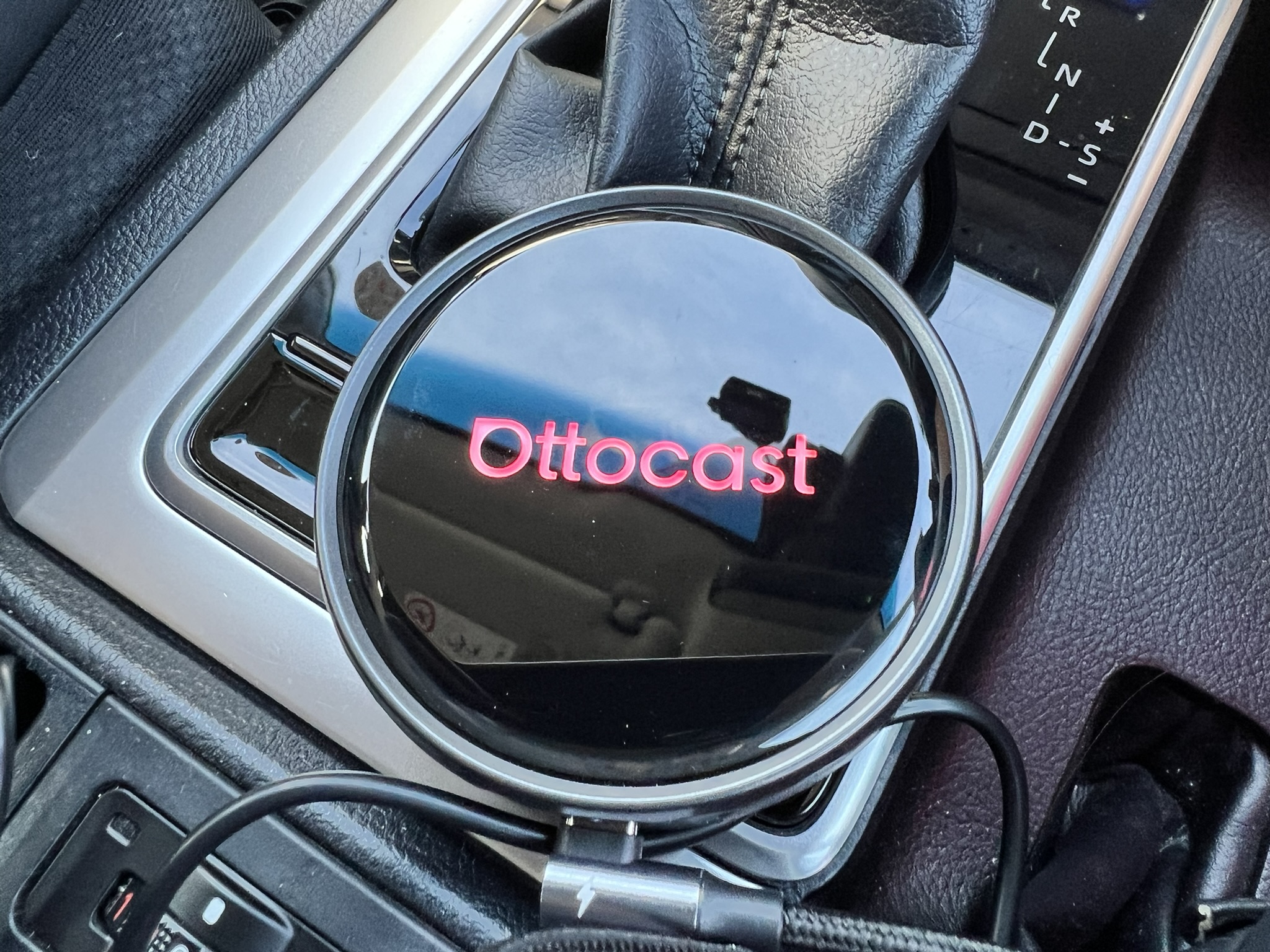
PICASOU2を4年使ってきた身として、自分のプラドで実際にP3 Proを動かしてみて進化を感じたのは次の3点です。
- 動作の機敏さ:PICASOU2でも困ってはいなかったのですが、実際にP3 Proを使うとサクサク動く機敏さに素直に驚きました。ストレスがなくなる感覚です。
- アプリの標準搭載:PICASOU2はNetflixアプリを自分でインストールする必要がありましたが、P3 Proは標準インストール済みで、動作も安定していました。
- 接続の安定性:PICASOU2は視聴中にアプリが落ちることがありましたが、今回の検証期間中はそうした挙動は発生していません。
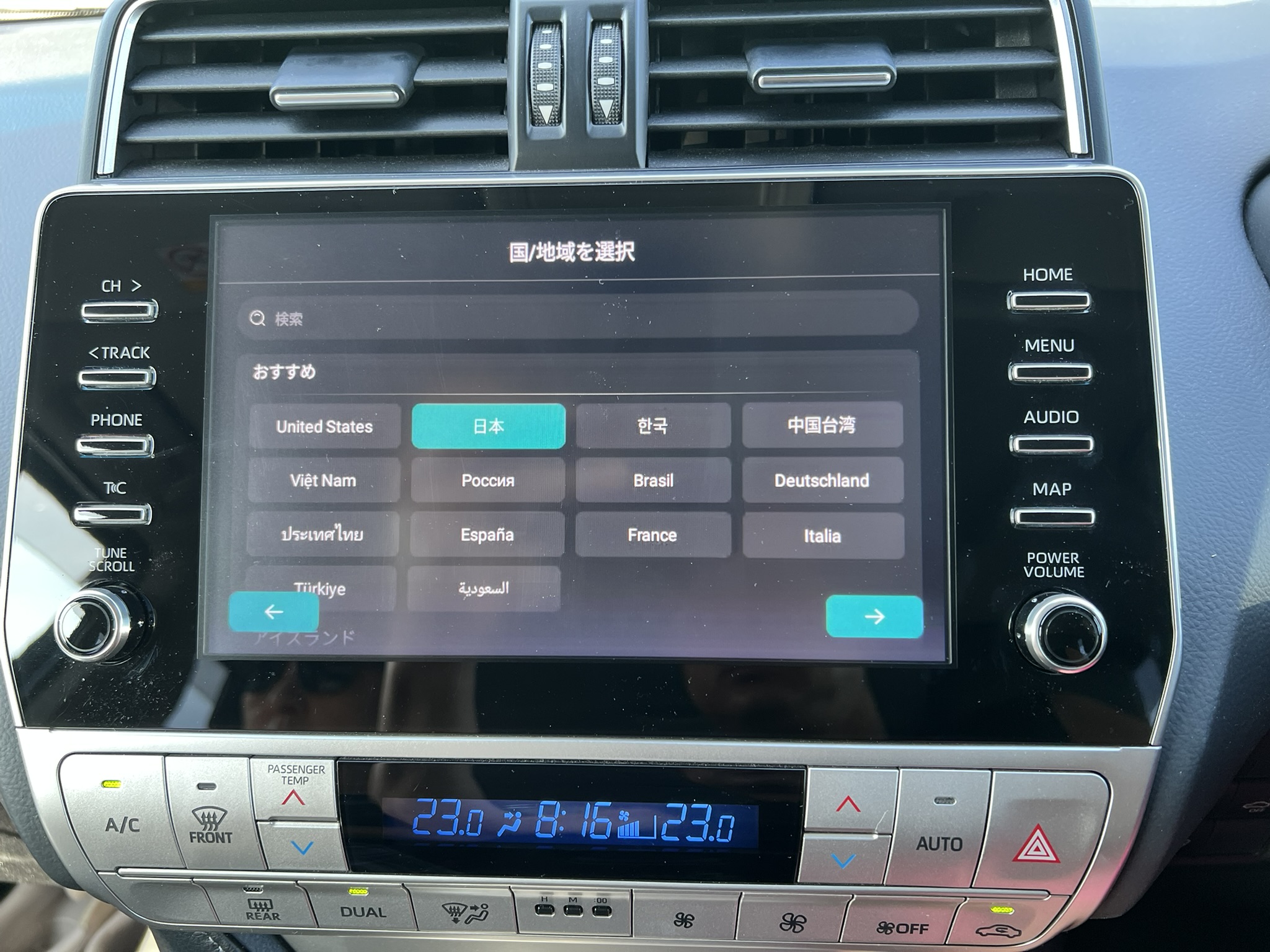
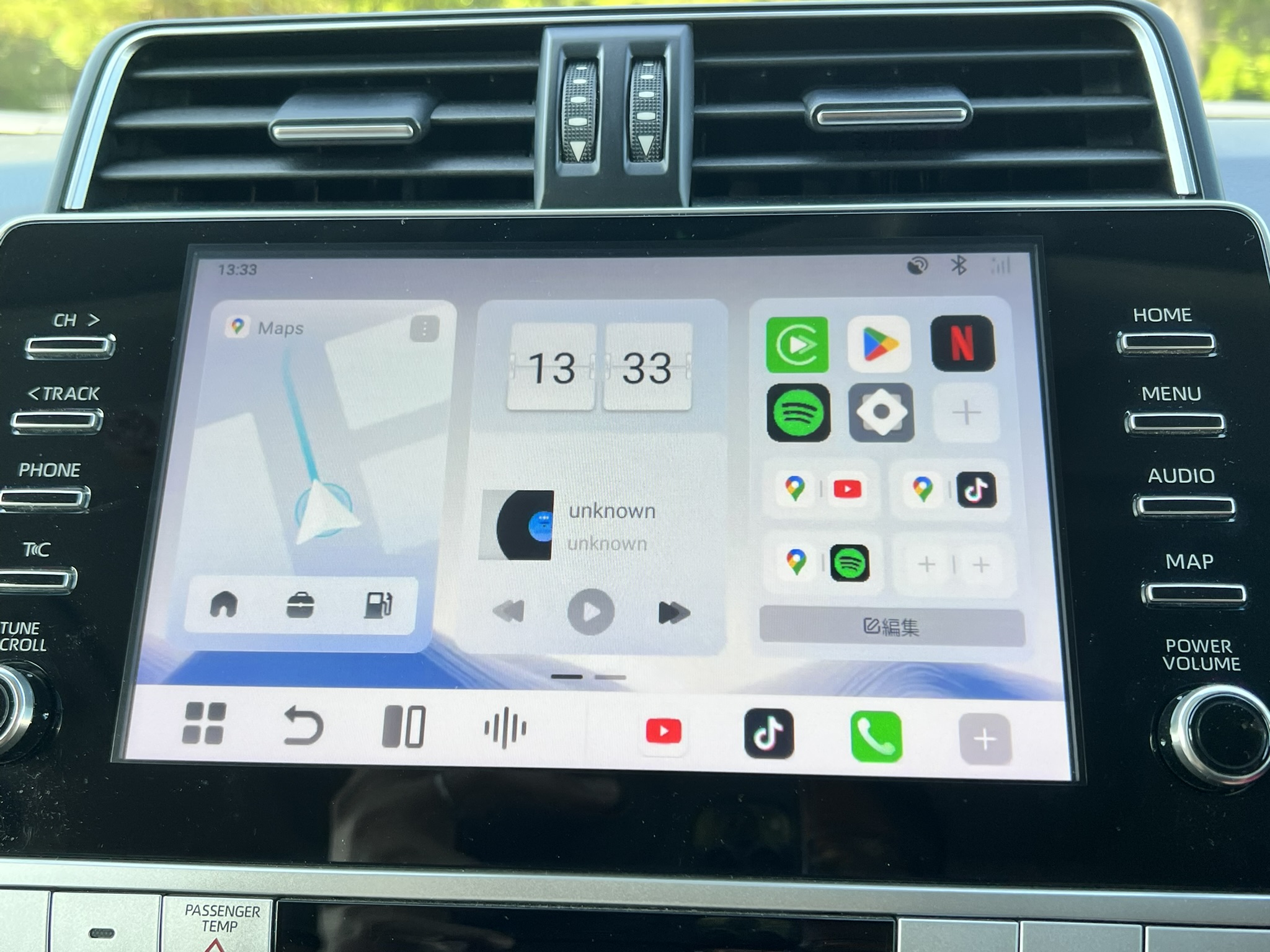
YouTube・Netflixともに、カクつきや遅延を感じる場面はありませんでした。Netflix・YouTube・Amazon Prime Videoを視聴するという利用目的自体はPICASOU2でも達成できていましたが、使えば使うほど操作性・機敏さの差がじわじわとストレス解消として効いてくる、というのが自分のプラドで実機を触った上での実感です。
忖度なしの注意点:Y字ケーブルと同時充電
提供品だからといって良いことだけを書くつもりはないので、自分のプラドで気になった点も正直に書きます。今回の検証では、通信用USBに加えて、車両側の給電不足を補うためのY字ケーブルを使う構成にしました。この状態で、後部座席(コンソールボックス後ろ)のシガーソケットから同時にスマホやタブレットを充電しながら使うと、動作が不安定になることがありました。
車両側の電力供給能力に依存する問題なので、P3 Pro固有の欠陥というよりは「AIボックスをフル活用しようとするほど電源環境がシビアになる」という話に近いです。これはPICASOU2の取り付け手順でお伝えした「補助電源ケーブルが要る」という注意点とも根っこは同じで、プラドのUSB給電力に対して機器側が求める電力が上回ると起きる現象だと理解しています。走行中に動作がおかしいなと感じたら、まず電源周り(Y字ケーブルの接続・同時充電の有無)を疑ってみることをおすすめします。
P3 Proのスペック・口コミ・初期設定でハマりやすいポイントまでさらに詳しく知りたい人は、OTTOCAST P3 Pro 徹底レビュー記事も参考になります。
選び方の結論はシンプルです。
- これから初めて買うなら、今の最新機種(P3系)が無難
- 私はPICASOU2が当時の最新だったから、今も使い続けている
- 自分のプラドで実機検証した結果も、動作の機敏さ・接続の安定性の面でPICASOU2からの進化を裏付けている(ただし電源環境には要注意)
OTTOCAST公式|今から買うなら現行モデルのP3 Pro
PICASOU2の後継にあたる現行フラッグシップ。OTTOCAST公式サイトなら購入時にクーポンコード「devicecamp10」を入力すると10%OFFになります。
OTTOCAST公式サイトでP3 Proを見る🎟️ コード「devicecamp10」入力で10%OFF ✓ OTTOCAST公式サイト購入 ✓ 在庫あり(2026年10月17日時点)
つまり「PICASOU2でないとダメ」という話ではなく、「PICASOU2でも4年問題なく使えている」という実績の話です。AIボックス全体の選び方はランクル向けAIボックス比較でも掘り下げているので、機種選びで迷っている人はこちらも合わせてどうぞ。
こんなプラド乗りにおすすめ / おすすめしない
ここまでを踏まえて、向き不向きを整理します。
おすすめな人
- 家族で長距離移動・遠出が多い
- 渋滞中の後席のストレスを減らしたい
- すでにNetflixやYouTubeなどのサブスクを契約している
- 純正の大画面を動画でも活かしたい
おすすめしない人
- テザリングもSIMもWi-Fiルーターも、ネット接続手段が一切用意できない
OTTOCASTはネットありきのガジェットなので、通信手段がまったくない人には機能を活かせません。逆に、ネットさえ確保できれば、渋滞という今までマイナスでしかなかった時間が、家族にとってのプラスに変わります。これは4年使った身として、本当に実感しています。
なお、純正のディスプレイオーディオは走行中の操作・表示に制限がかかります。走行中の視聴可否やテレビ/ナビキャンセラーの併用は、保安基準や安全運転の観点を踏まえて慎重に判断してください。
FAQ(よくある質問)
Q. プラドで走行中に動画は見られる?
純正のディスプレイオーディオは、走行中の操作・表示に制限がかかります。いわゆるキャンセラーを併用するケースもありますが、安全運転と保安基準の観点を必ず踏まえて判断してください。基本は停車中・同乗者の視聴を前提に考えるのが安心です。
Q. ディーラーの保証に影響する?
OTTOCASTはUSBに挿すだけのプラグアンドプレイですが、メーカー保証への影響はディーラーの判断になります。気になる場合は購入前にディーラーへ確認しておくと安心です。
Q. 通信費はどれくらいかかる?
これは使い方次第です。スマホのテザリングなら追加費用は基本かかりませんが、動画はデータ量が大きいので、頻繁に使うなら本体にnanoSIMを挿すか、車載Wi-Fiルーターを用意したほうが結果的に快適です。
Q. PICASOU2はもう古い?買って大丈夫?
私が4年使えている体感では、Netflix・YouTubeを見る用途なら今でも十分実用的です。ただし、これから新しく買うなら最新世代(P3系)も選択肢になります。型落ちを安く狙うか、最新を選ぶかは好み次第です。2026年7月には、Ottocastより提供を受けたP3 Proを実際に自分のプラドで検証する機会もありました。動作の機敏さや接続の安定性は明確に進化していると感じたので、最新を選ぶならP3系は有力な選択肢です。
Q. 取り付けは自分でできる?プロ施工は必要?
プラグアンドプレイで工具不要なので、基本は自分で取り付けられます。プラドはUSBがType-A中心なので、付属の補助電源ケーブルを使う二口構成だけ忘れなければ大丈夫です。
Amazonで現行機 OttoAibox P3 Pro の価格・付属品・レビューを確認する
※PICASOU2(PCS40)は2026年8月時点でAmazonでは在庫切れ・再入荷予定なしです。付属品の補助電源ケーブルの有無を確認してから選ぶと後悔が減ります
まとめ:プラドのOTTOCAST取り付けは「補助電源ケーブル」がカギ
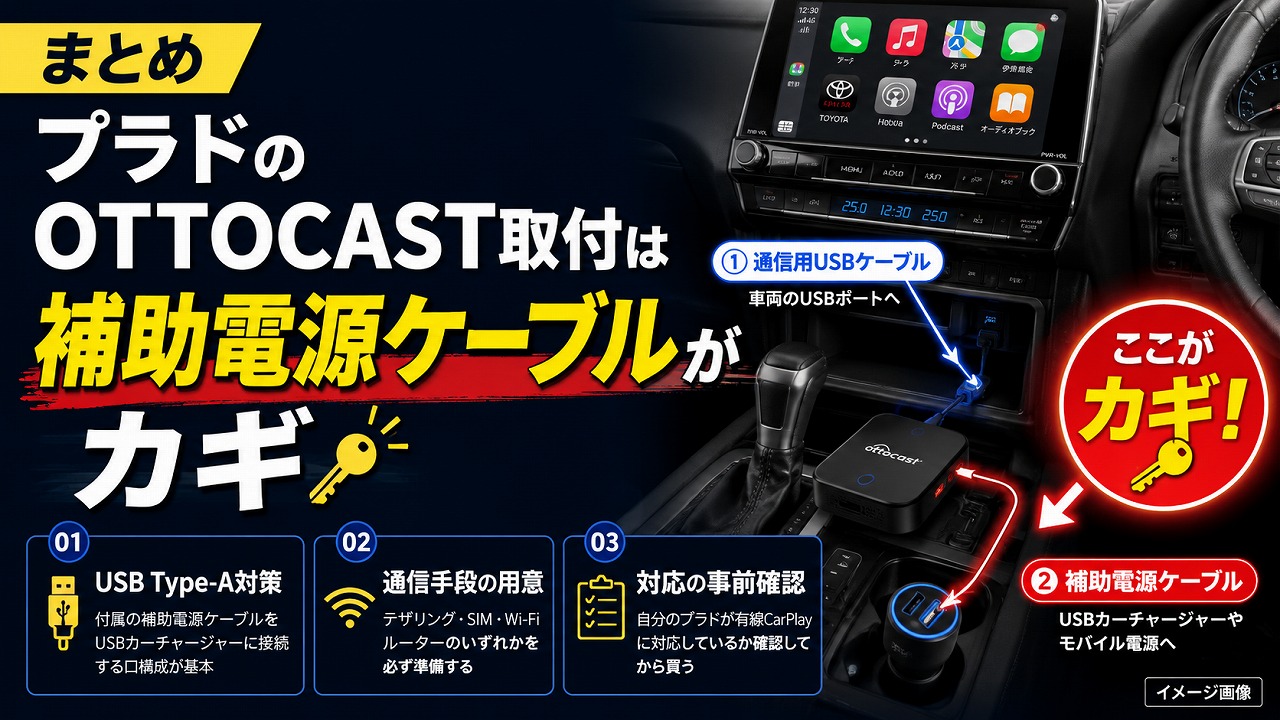
最後に、プラドへのOTTOCAST取り付けのポイントを3つにまとめます。
- USB Type-A対策:プラドはディスプレイオーディオのUSBがType-A中心。付属のバイパス(補助電源)ケーブルをUSBカーチャージャーに挿す二口構成が基本
- 通信手段の用意:テザリング・SIM・Wi-Fiルーターのいずれかを必ず準備する
- 対応の事前確認:自分のプラドが有線CarPlayに対応しているか確認してから買う
私はPICASOU2を4年プラドに付けて使ってきましたが、渋滞という嫌な時間が、家族で動画を見る穏やかな時間に変わりました。後席から「あと何分?」が減るだけで、運転する側の気持ちは本当に楽になります。なお2026年7月には、Ottocastより提供を受けたP3 Proを実際に自分のプラドに取り付けて検証しました。動作の機敏さや接続の安定性はPICASOU2から明確に進化している一方、Y字ケーブルで電源を補いながら同時充電すると動作が不安定になることがあったので、電源周りだけは要注意です。
これから取り付ける人は、ぜひ「補助電源ケーブル」だけは忘れずに。参考になれば幸いです。
Amazonで現行機 OttoAibox P3 Pro の価格・レビューを確認する
※販売元・保証・付属品(補助電源ケーブル)まで見てから判断すると後悔が減ります
【関連商品・サービス】